Windows平台SSH远程开发环境配置与排错SOP
文档:Windows 平台 SSH 远程开发环境配置与排错 SOP
1. 目标与环境
- 目标: 在一台Windows主机(服务端)上配置OpenSSH服务,允许另一台Windows主机(客户端)通过互联网进行安全的、基于密钥的无密码远程连接,以实现远程开发。
- 服务端环境:
- 操作系统: Windows 11
- 内网IP:
192.168.1.103(通过DHCP保留实现静态分配) - 账户名:
yan02
- 客户端环境:
- 操作系统: Windows 11
- 账户名:
ptlan
- 网络环境:
- 路由器: TP-Link (管理地址
http://192.168.1.1) - 公网IP:
124.168.121.187(示例,可通过该网站查询公网ip)
- 路由器: TP-Link (管理地址
- 核心工具:
OpenSSH for WindowsVisual Studio Code (Remote Development 扩展)Windows PowerShell
2. 配置流程与排错记录
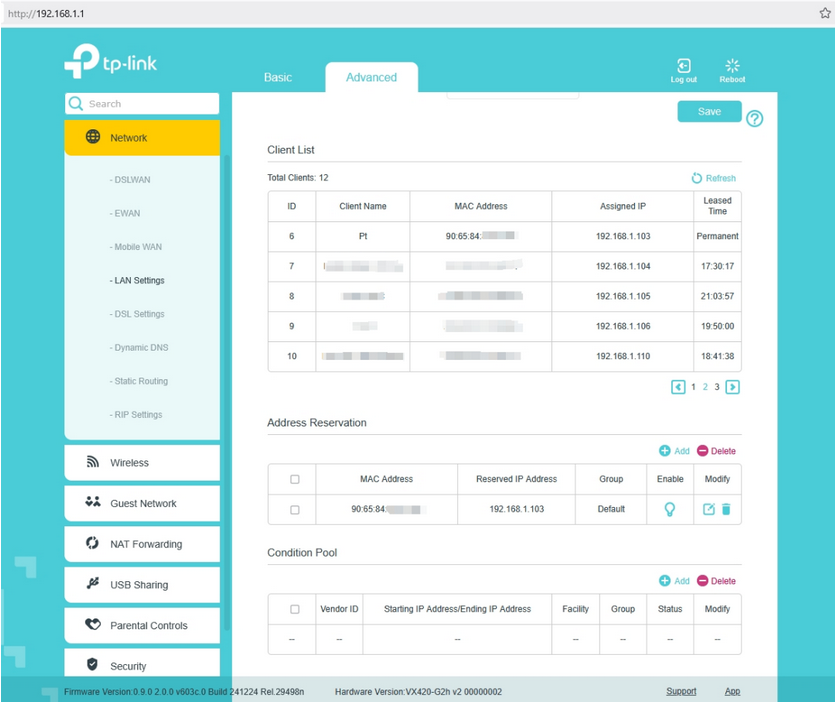
步骤 2.1: 服务端 - 配置静态内网IP (DHCP保留)
- 操作: 为服务端电脑分配一个固定的局域网IP地址,防止因IP地址变化导致端口转发失效。
- 工具: 浏览器,访问路由器管理后台。
- 路径:
Network>LAN Settings>Address Reservation。 - 配置: 基于服务端网卡的MAC地址(
90:65:84:...),添加一条地址保留规则,将其IP地址固定为192.168.1.103。
步骤 2.2: 服务端 - 安装与启动 OpenSSH Server
- 操作: 安装并启动SSH服务。
- 工具:
Windows 设置,Windows PowerShell (管理员)。 - 流程:
- 通过
设置 > 应用 > 可选功能安装OpenSSH 服务器。 - 在管理员PowerShell中执行以下命令以启动并自启服务:
1
2
Start-Service sshd
Set-Service -Name sshd -StartupType 'Automatic' - 执行以下命令,创建防火墙入站规则以允许TCP
22端口的通信:1
New-NetFirewallRule -Name sshd -DisplayName 'OpenSSH Server (sshd)' -Enabled True -Direction Inbound -Protocol TCP -Action Allow -LocalPort 22
- 通过
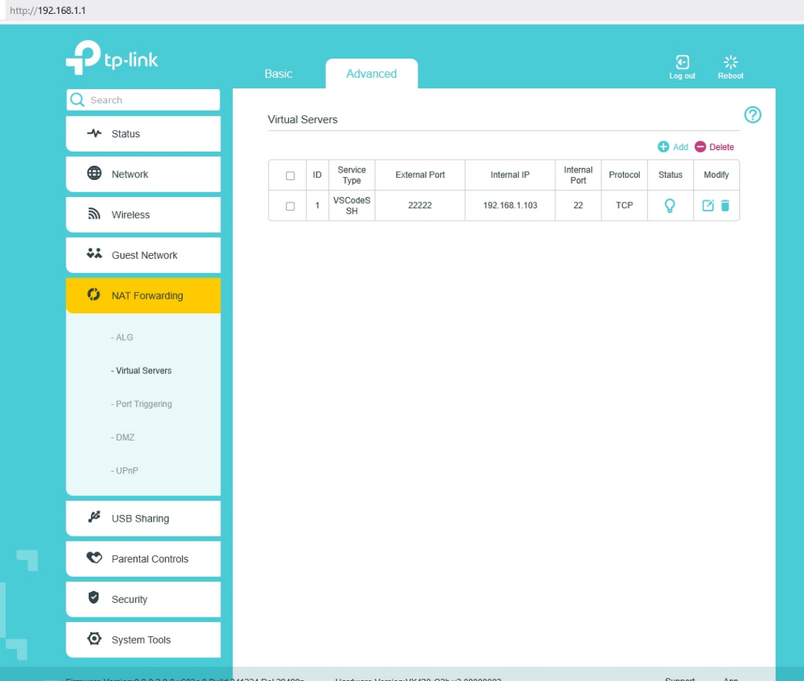
步骤 2.3: 路由器 - 配置端口转发
- 操作: 将公网的特定端口映射至服务端的SSH端口。
- 工具: 浏览器,访问路由器管理后台。
- 路径:
NAT Forwarding>Virtual Servers。 - 配置: 添加新规则,具体参数如下:
- Service Type:
VSCodeSSH(自定义名称) - External Port:
22222 - Internal IP:
192.168.1.103 - Internal Port:
22 - Protocol:
TCP - Status:
Enabled
- Service Type:
步骤 2.4: 客户端 - 首次连接与密码认证问题
- 操作: 客户端使用VS Code或
ssh命令尝试连接。 - 命令:
ssh yan02@124.168.121.187 -p 22222 - 现象: 连接时被要求输入密码,但服务端账户(
yan02)未设置密码,仅使用PIN登录。 - 原因分析:
- SSH协议认证基于账户密码(Password),而非设备PIN码。
- OpenSSH Server默认配置(
sshd_config)禁止空密码账户登录。
- 解决方案: 在服务端,通过
设置 > 账户 > 登录选项为yan02账户添加一个强密码。
步骤 2.5: 客户端/服务端 - 配置SSH密钥对
操作: 在客户端生成密钥对。
- 工具 (客户端):
PowerShell。 - 命令:
ssh-keygen -t rsa -b 4096(使用默认选项)。
- 工具 (客户端):
操作: 将公钥部署至服务端。
- 流程:
- 在客户端,复制
C:\Users\ptlan\.ssh\id_rsa.pub文件内容。 - 在服务端,创建
C:\Users\yan02\.ssh\authorized_keys文件,并将公钥内容粘贴进去。
- 在客户端,复制
- 流程:
操作: 在服务端禁用密码认证。
- 工具 (服务端):
Notepad++ (管理员)。 - 文件:
C:\ProgramData\ssh\sshd_config。 - 修改: 将
PasswordAuthentication yes修改为PasswordAuthentication no(并移除行首#)。
- 工具 (服务端):
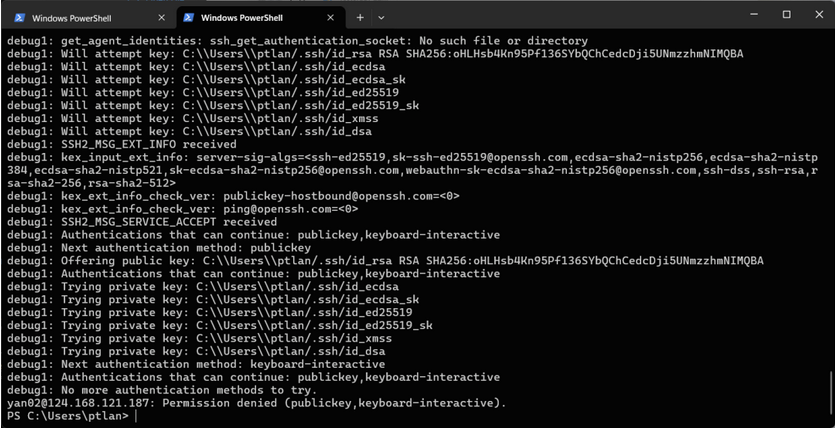
步骤 2.6: 排错回合一 - Permission Denied
- 现象: 完成密钥配置并重启
sshd服务后,连接失败,报错Permission denied (publickey, keyboard-interactive)。 - 诊断: 使用客户端
ssh -v命令,日志显示公钥被服务端拒绝。问题定位在服务端。
步骤 2.7: 排错回合二 - authorized_keys 文件格式与 sshd_config 配置
- 问题:
sshd_config文件末尾的Match Group administrators配置块,将管理员的密钥文件路径重定向至C:\ProgramData\ssh\administrators_authorized_keys。
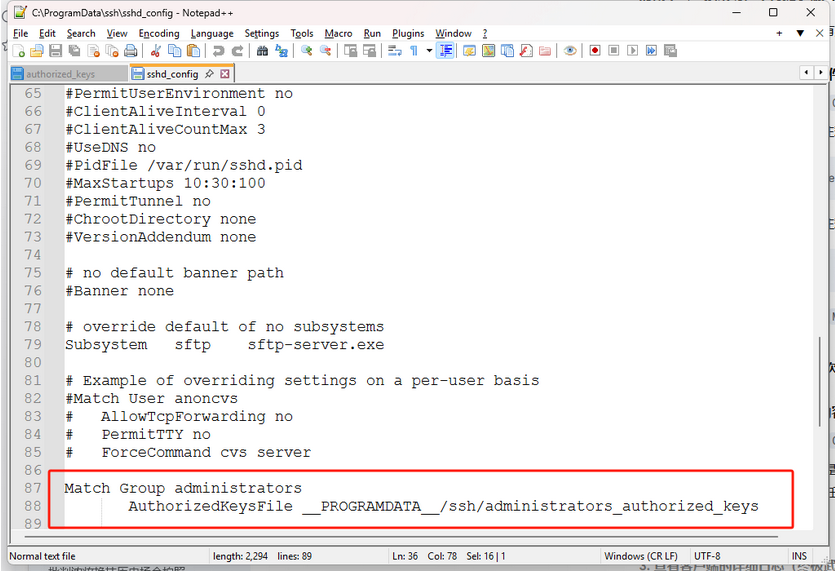
* **解决方案**: 将该配置块的两行用 `#` 注释掉,使其失效。
步骤 2.8: 排错回合三 - 网络连通性验证与日志缺失
- 现象: 修复上述问题后,连接依然失败。同时,在
sshd_config中设置LogLevel DEBUG3后,服务端的事件查看器 > OpenSSH > Operational日志为空。
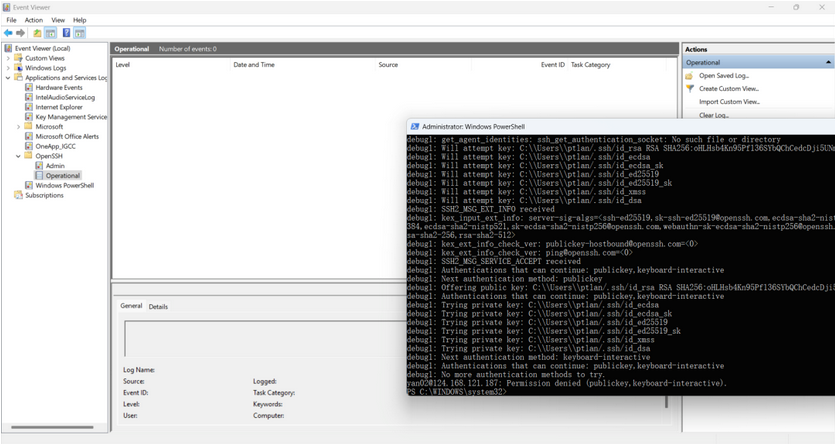
- 诊断: 使用在线端口检查工具测试公网IP的
22222端口,结果显示Open (开启)。
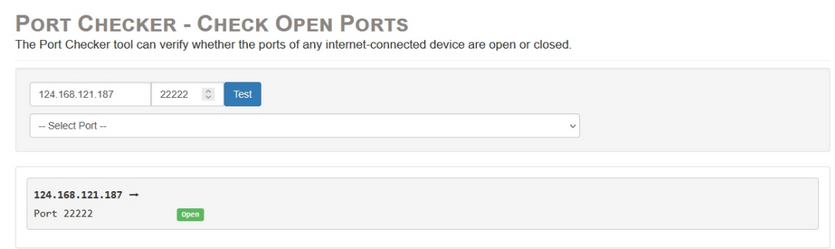
- 结论: TCP网络路径通畅。问题是
sshd服务在收到连接后、记入日志前即发生错误,推断为Windows文件系统ACL权限问题。
步骤 2.9: 最终修复 - Windows 文件系统 ACL 权限
- 原因分析:
sshd服务以SYSTEM账户身份运行,但SYSTEM账户无权访问属于yan02用户目录下的authorized_keys文件。 - 解决方案: 在服务端,以管理员身份运行PowerShell,执行以下脚本以精确重置文件权限。
- 命令:
1
2
3
4
5
6
7
8
9
$authorizedKeysFile = "C:\Users\yan02\.ssh\authorized_keys"
$acl = Get-Acl $authorizedKeysFile
$acl.SetOwner([System.Security.Principal.NTAccount]"yan02")
$acl.Access | ForEach-Object { $acl.RemoveAccessRule($_) } | Out-Null
$acl.SetAccessRuleProtection($true, $false)
$acl.AddAccessRule((New-Object System.Security.AccessControl.FileSystemAccessRule("yan02", "FullControl", "Allow")))
$acl.AddAccessRule((New-Object System.Security.AccessControl.FileSystemAccessRule("SYSTEM", "FullControl", "Allow")))
$acl.AddAccessRule((New-Object System.Security.AccessControl.FileSystemAccessRule("Administrators", "FullControl", "Allow")))
Set-Acl $authorizedKeysFile $acl
- 命令:
- 操作: 重启
sshd服务。- 命令:
Restart-Service sshd
- 命令:
步骤 2.10: 最终验证
- 操作: 客户端再次尝试连接。
- 结果: 连接成功。实现了无需密码的密钥认证登录。
3. 核心问题总结
本次配置过程中的关键障碍点为Windows环境下OpenSSH服务的权限问题。最终成功是基于以下关键修复:
- 停用
sshd_config中针对administrators组的AuthorizedKeysFile路径覆盖规则。 - 修正
authorized_keys文件的ACL权限,确保运行sshd服务的SYSTEM账户,拥有对用户目录下authorized_keys文件的完全控制权限。