4.Linux文本编辑器
Linux 文本编辑器
一、vi/vim 简介
文本编辑器是一个能够让您在Linux文件中创建和操作文本数据的程序。vi 是一个强大的可视化编辑器,几乎所有Linux发行版都内置,而 vim 是其功能更全面的增强版。
除了 vi/vim,Linux中还有其他文本编辑器,例如:
ed: 标准行编辑器ex: 扩展行编辑器emacs: 全屏编辑器pico: 初学者编辑器
二、基本操作入门
1. 创建文件并进入 vi
首先,使用 vi 命令加上一个文件名来创建或打开文件。例如 vi myfile。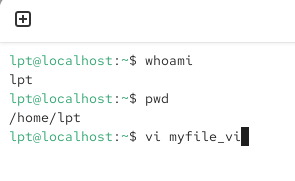
按下回车后,您将进入 vi 的普通模式。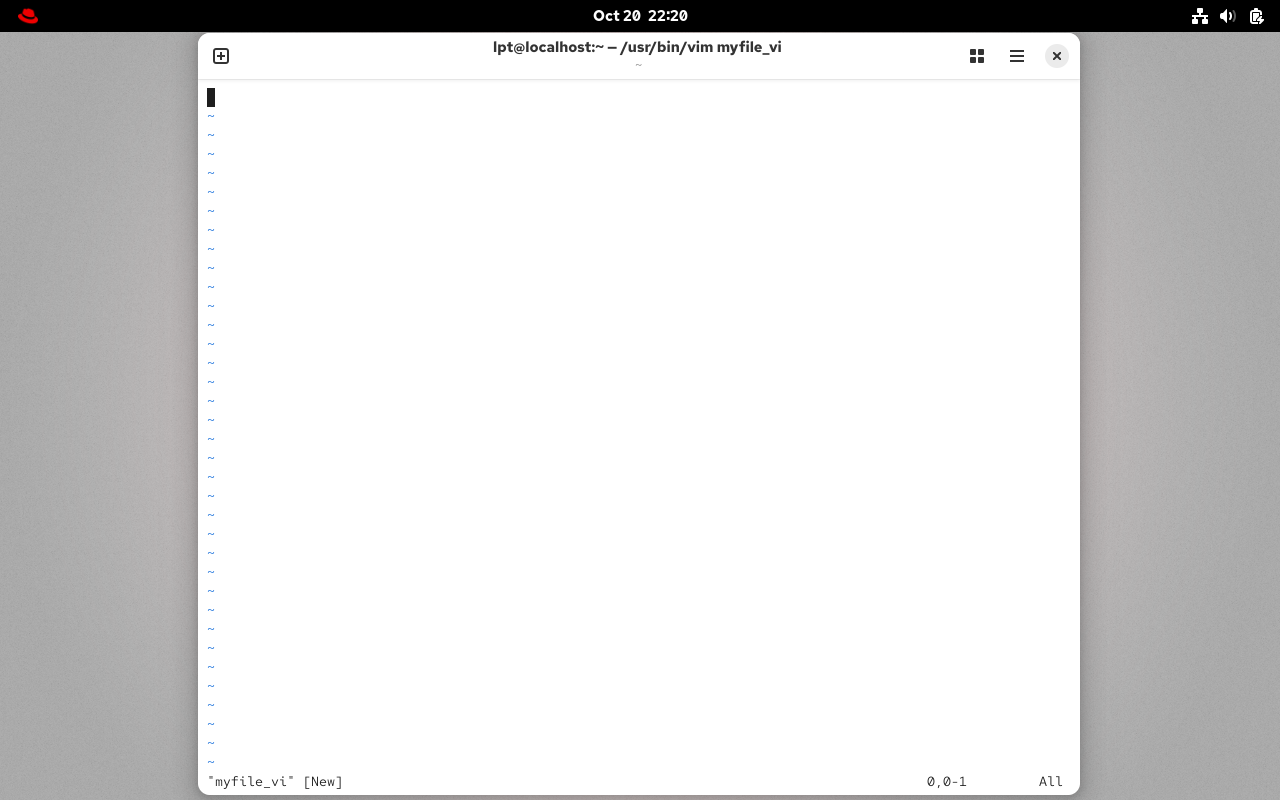
此时左下角显示新文件名
myfile_file[New],表明您正处于普通模式下。
2. 插入模式:输入文本
在普通模式下,按下 i 键,即可进入插入模式。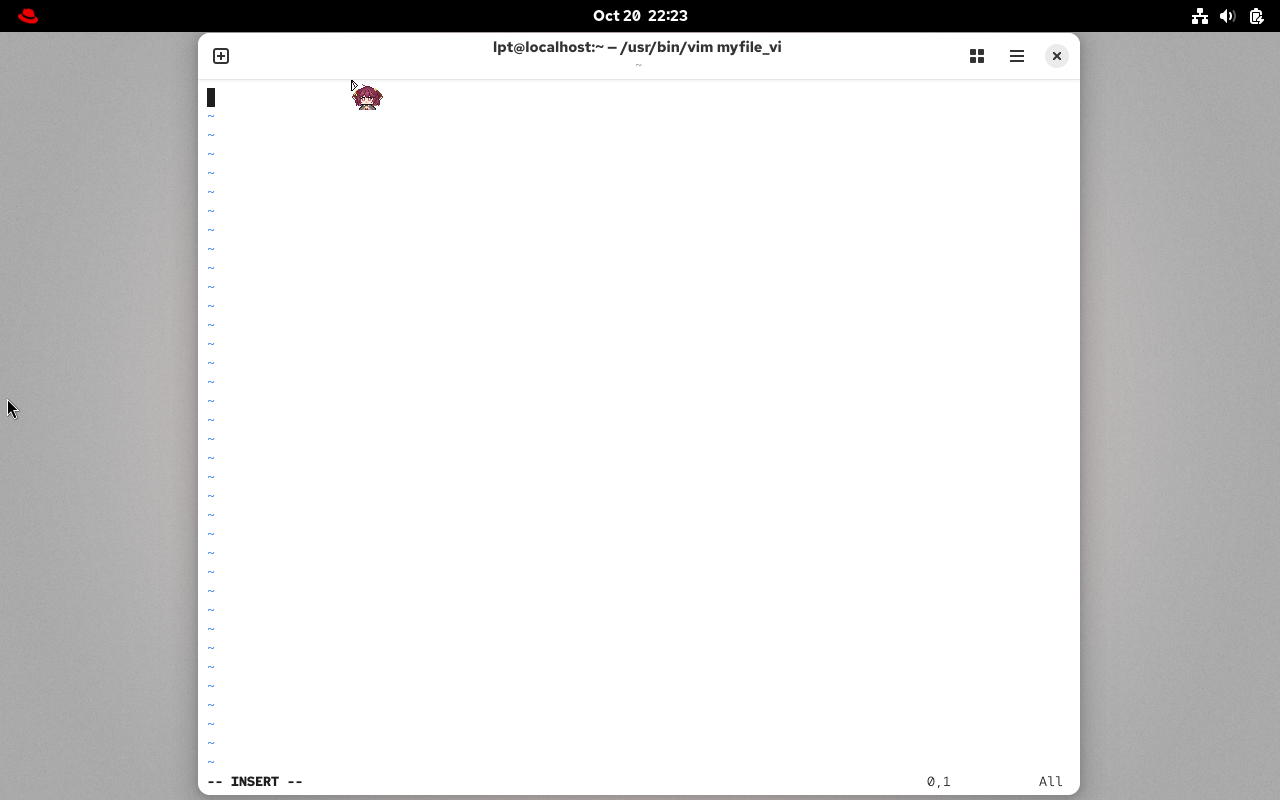
左下角出现
-- INSERT --,表示您现在可以输入文本了。
现在,输入一些示例文字。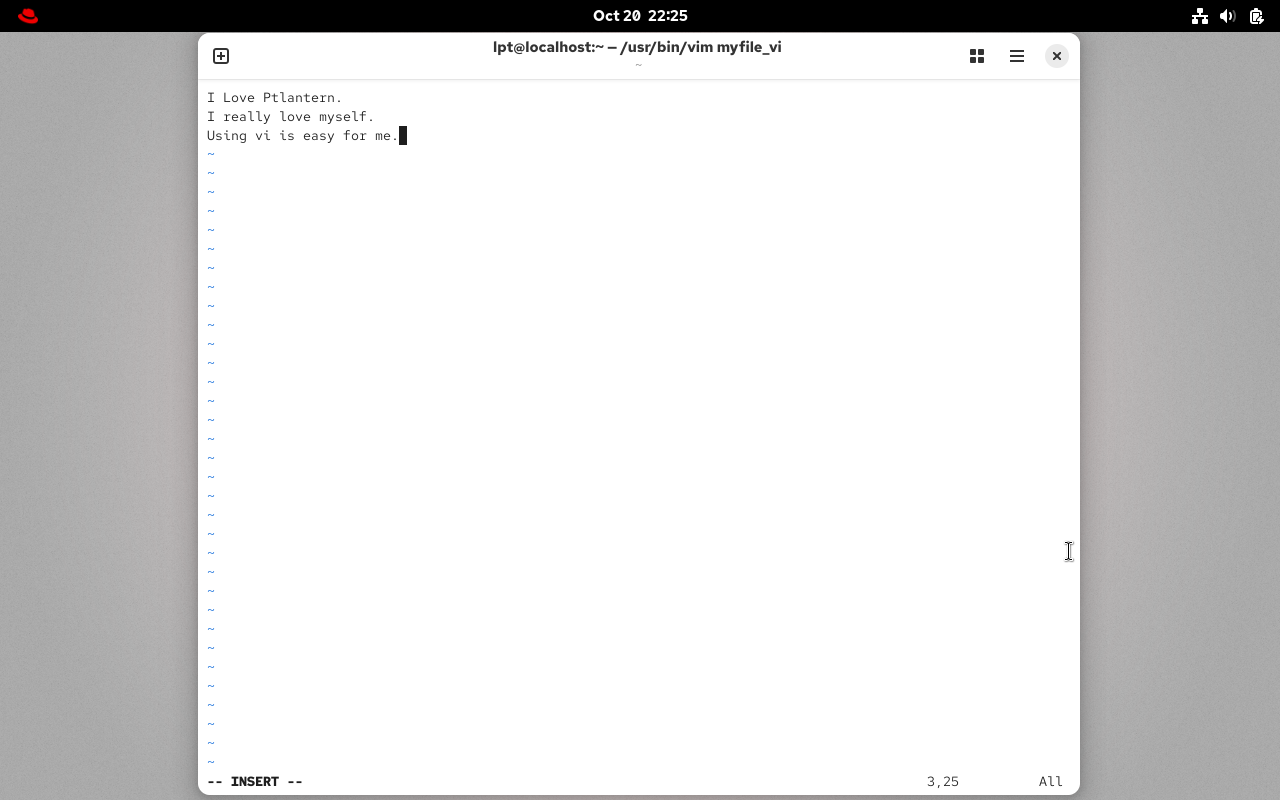
3. 保存与退出
输入完成后,需要先回到普通模式才能进行保存。
按下 Esc 键,左下角的 -- INSERT -- 消失,返回普通模式。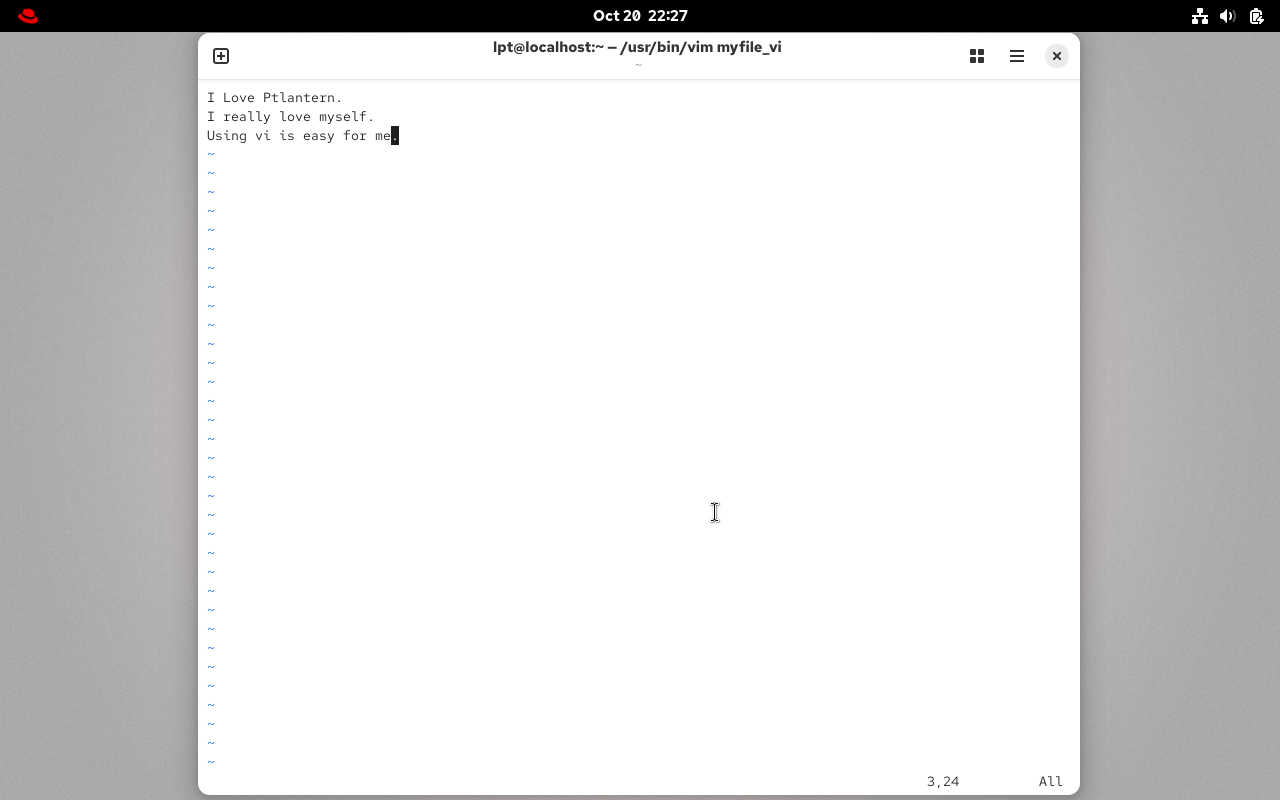
您有两种常用的方式来保存并退出:
方式一:命令模式
- 键入冒号
:进入命令模式。 - 输入
wq(w代表写入,q代表退出) 后按回车。
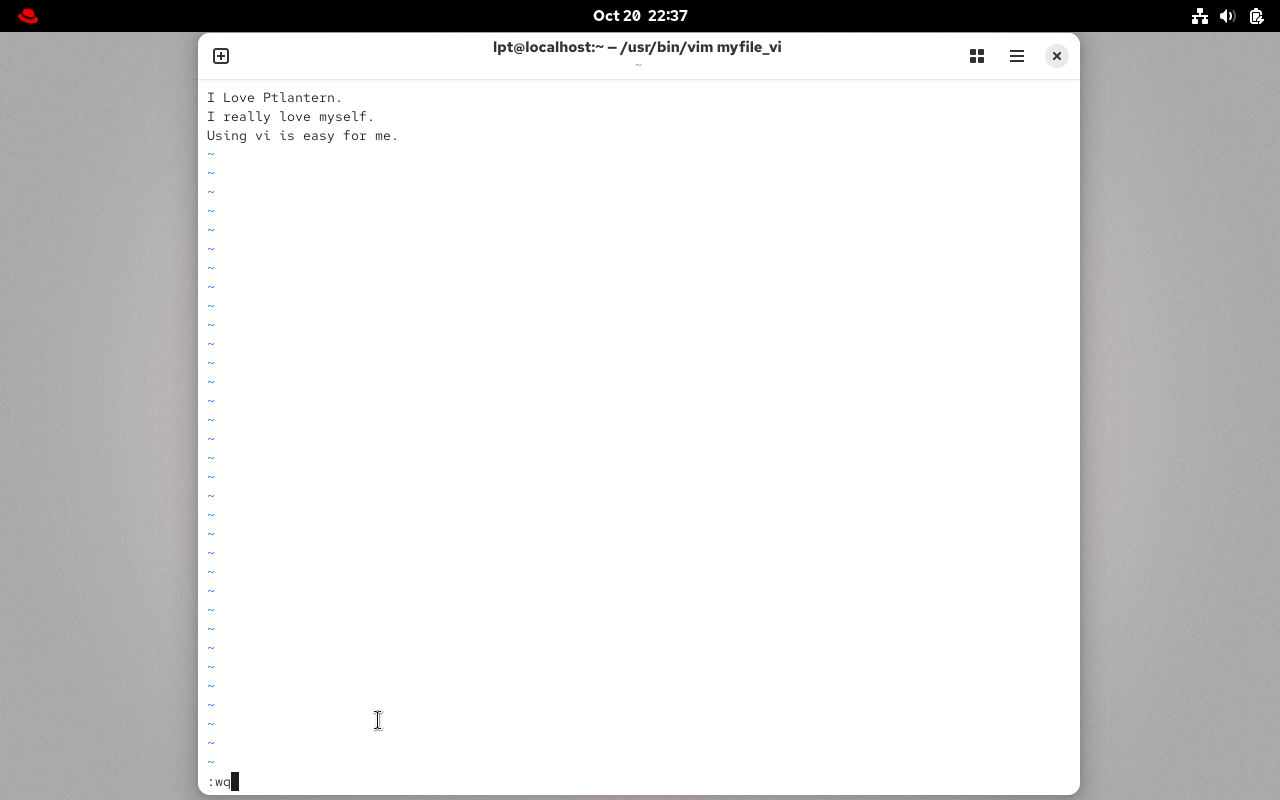
方式二:快捷键
在普通模式下,连续按两次大写的 Z (即 Shift + z 两次),同样可以保存并退出。
回到命令行后,可以使用 cat myfile 命令查看文件内容,确认已保存。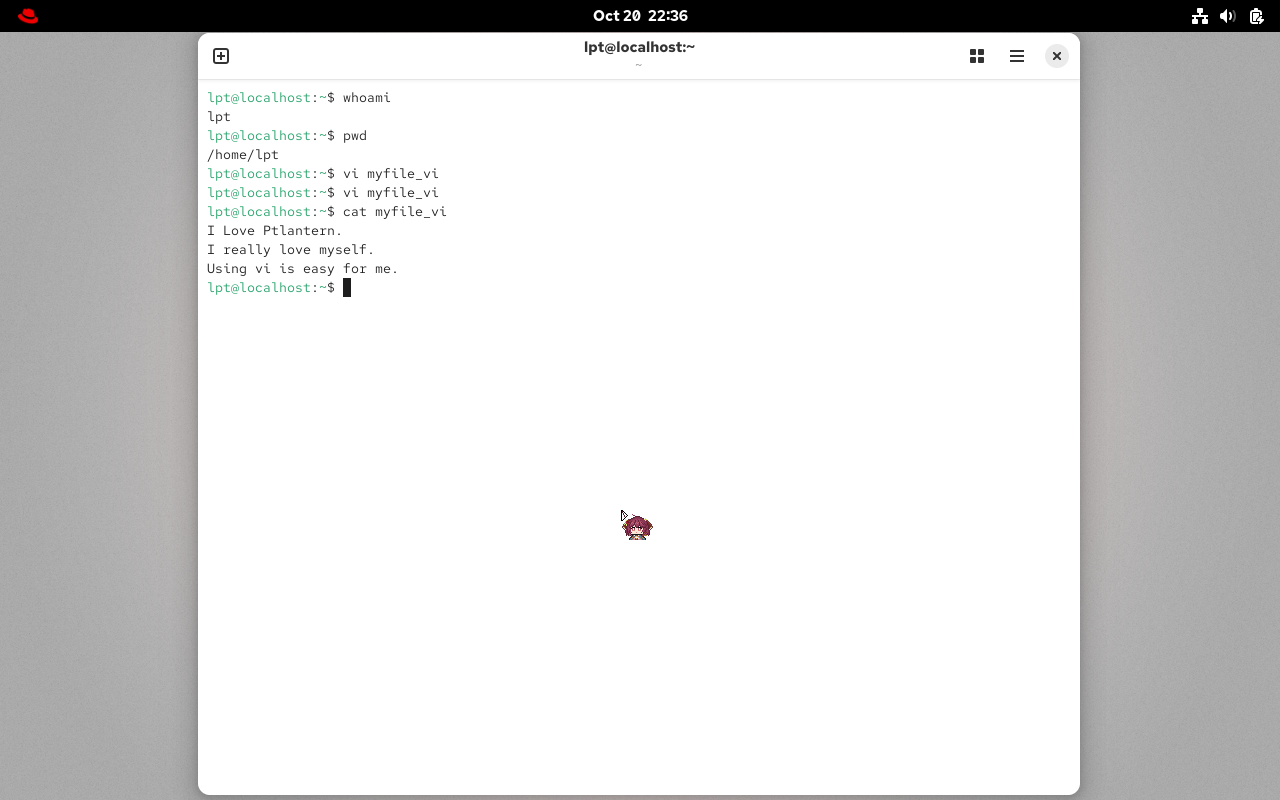
三、常用命令参考
1. 命令模式 (按 : 进入)
| 命令 | 功能 |
|---|---|
:w | 保存文件 (Write) |
:q | 退出编辑器 (Quit) |
:wq | 保存并退出 |
:q! | 强制退出,不保存任何修改 |
:w new_filename | 将当前内容另存为 new_filename |
:set nu | 显示行号 |
:set nonu | 隐藏行号 |
2. 普通模式 - 编辑操作
vi/vim 中,“复制” 称为 “Yank” (y),“删除” 称为 “Delete” (d),“粘贴” 称为 “Put” (p)。
删除
x: 删除当前光标所在的一个字符。dw: 删除从当前光标到下一个单词开头的内容 (Delete Word)。d$: 删除从当前光标到行尾的内容。dd: 删除当前整行 (被删除的内容会被自动复制)。5dd: 一次性删除 5 行。
复制
yw: 复制一个单词 (Yank Word)。yy: 复制当前整行 (Yank Line)。5yy: 一次性复制 5 行。
粘贴
p: 在光标之后粘贴 (Put)。P: 在光标之前粘贴。
撤销/重做/替换
u: 撤销上一步操作 (Undo)。Ctrl + r: 重做上一步被撤销的操作 (Redo)。r: 替换光标所在的一个字符 (按r后再按你想替换的字符)。
3. 普通模式 - 搜索操作
/search_term: 向下搜索 “search_term”。?search_term: 向上搜索 “search_term”。n: 跳到下一个搜索结果 (Next)。N: 跳到上一个搜索结果。*: 向下搜索光标当前所在的单词。#: 向上搜索光标当前所在的单词。