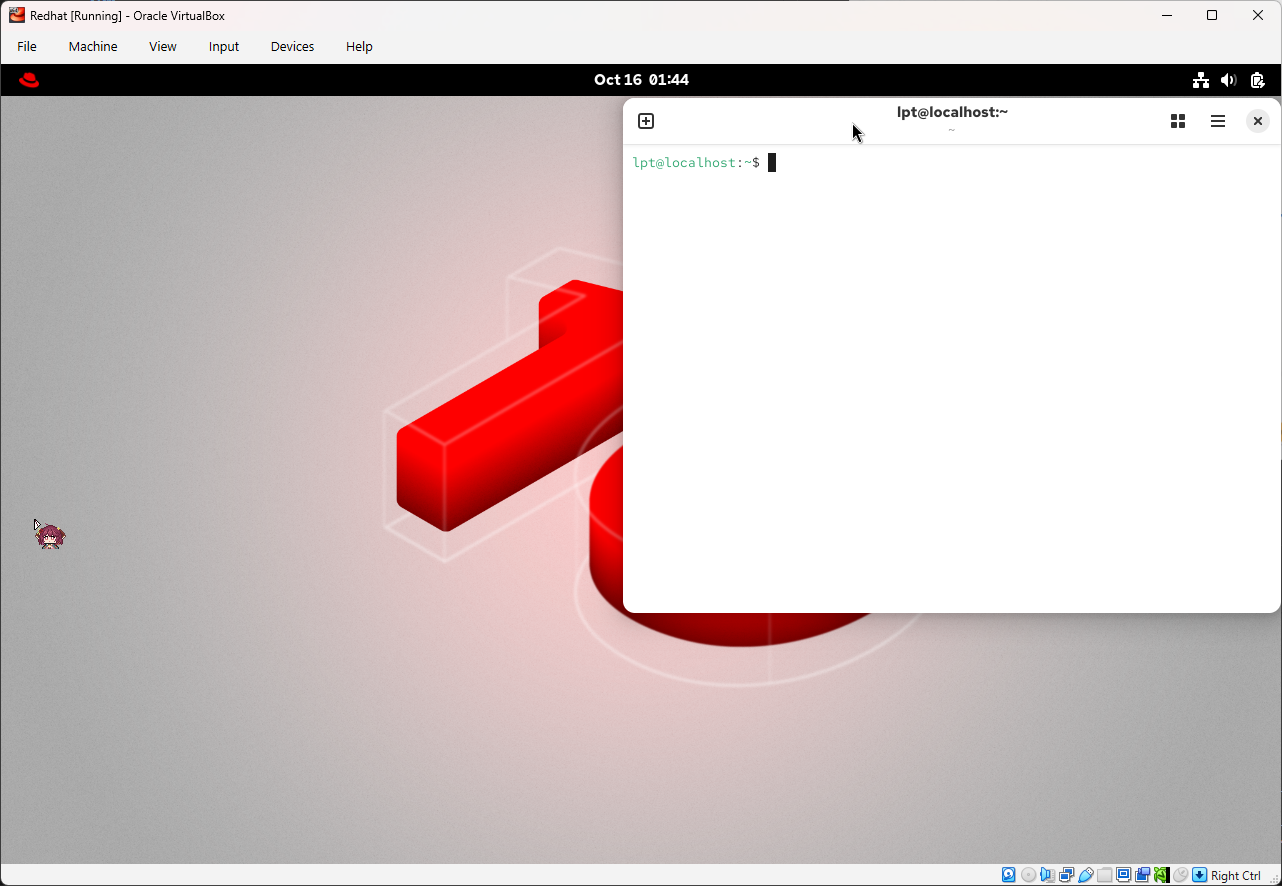
1.虚拟机和安装linux
下载并安装虚拟机 + 配置环境
1 下载Orade Virtualbox
官网下载地址,选择自己的操作系统后进行安装。
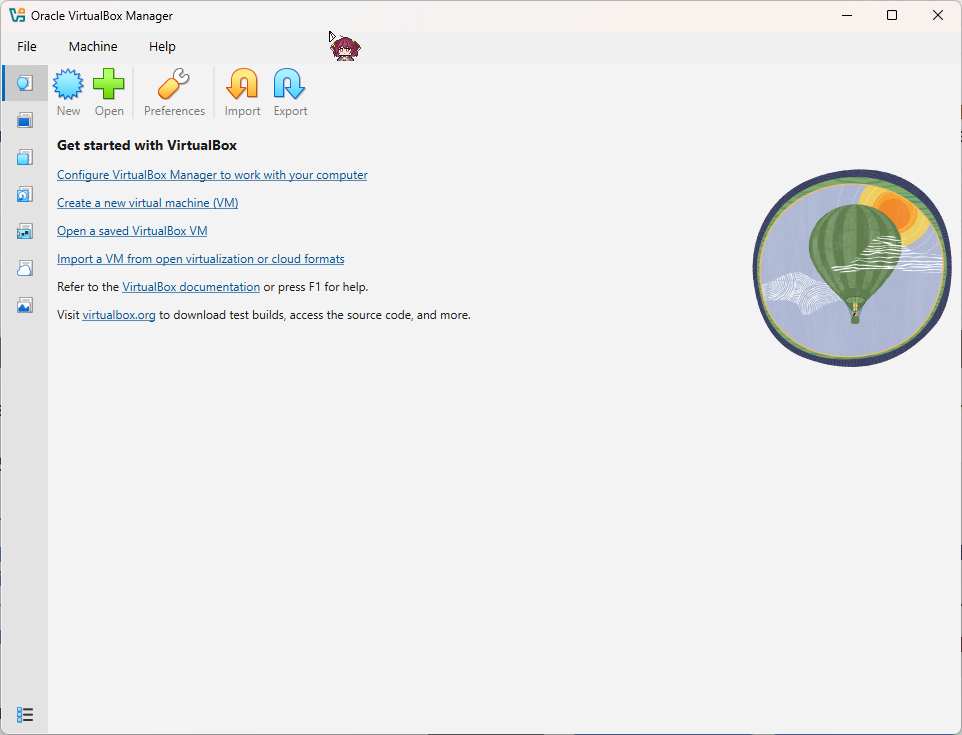
本人使用的环境是windows环境。安装成功后运行如图。
2 下载Linux发行版
这里我使用的是Red Hat Enterprise Linux。大概本教程会覆盖RHCSA的所有内容,所以这里使用redhat的发行版,当然你也可以使用其他主流的发行版。
对于个人开发者,可以使用免费的RHEL,需要在这里注册成为开发者。
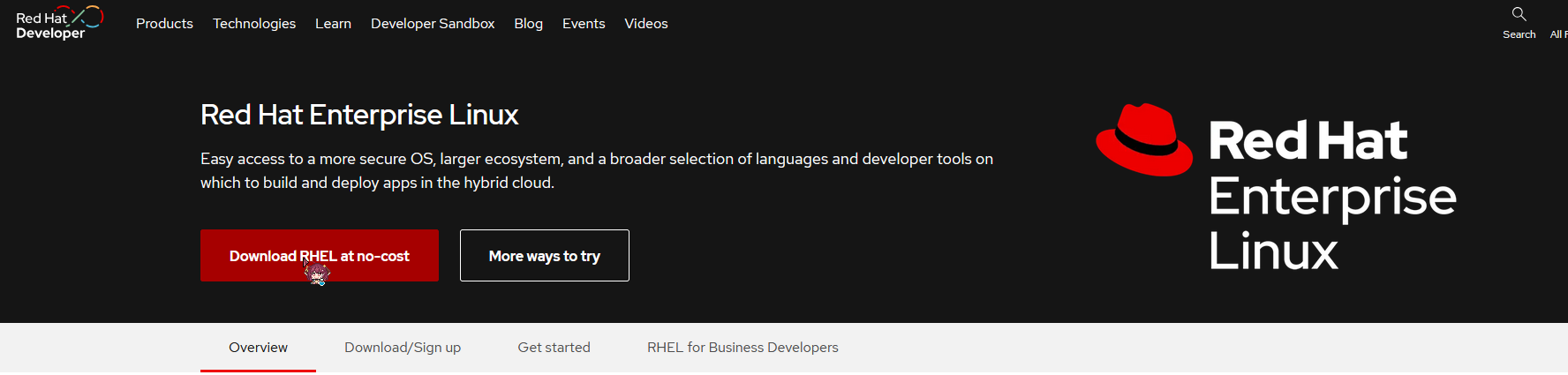
之后来到这个页面点击 Download RHEL at no-cost就可以下载到iso了。
3 新建虚拟机
镜像和软件已经准备完毕,接下来我们开始安装。首先点击软件左上角的new,在弹出的对话框中写好自己的虚拟机名称VM Name,虚拟机目录VM Folder,使用的系统镜像ISO Image选择我们刚才下载的redhat的iso。
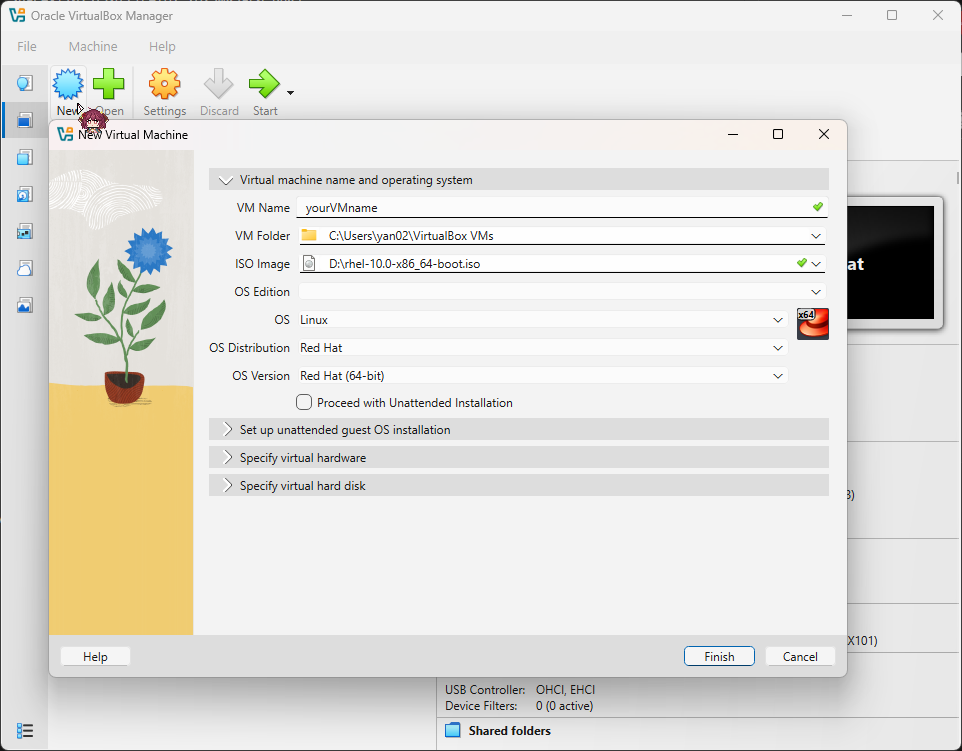
请务必取消勾选静默安装Proceed with Unattended Installation。
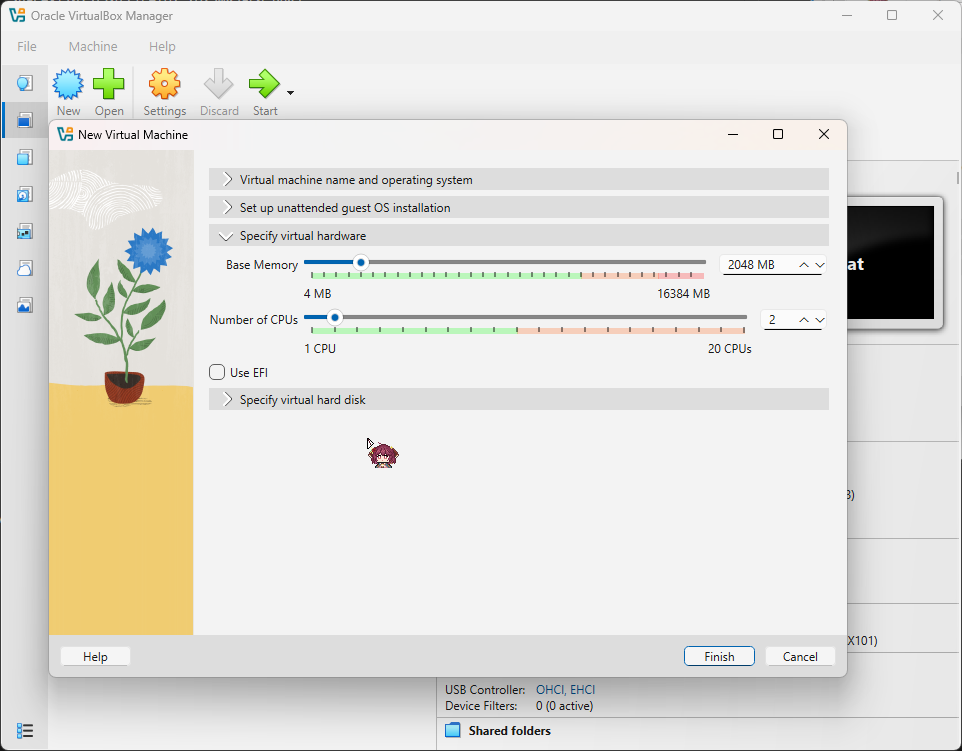
虚拟硬件推荐内存2GB,CPU两个。
虚拟硬盘推荐至少20GB。
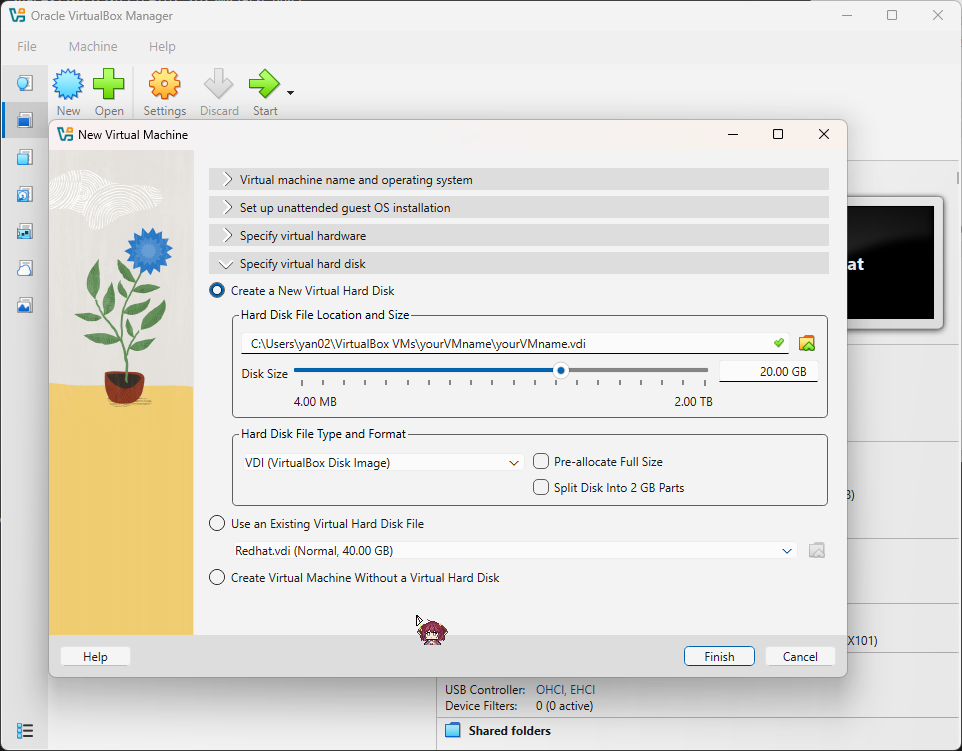
之后点击右下角的fininsh。
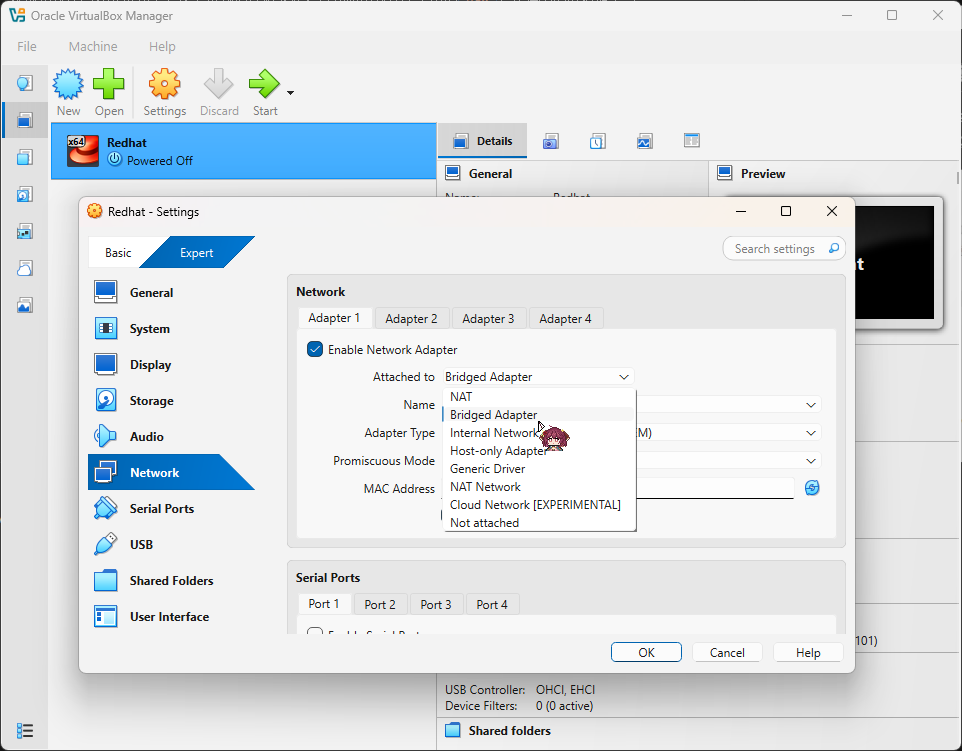
我们就可以看到这个新建号的虚拟机了。暂且为了方便虚拟机使用网络,我们选中这个虚拟机之后点击上方的Settings,在弹出的窗口中选择左侧的Network选项卡,在Adapter 1下选择Bridged Adapter。
4 安装RHEL
之后点击上方的绿色右箭头Start,即可运行虚拟机。
随后使用上下方向键,选择中间的Test this media & install Red Hat Enterprise Linux 10.0,按enter键确定。
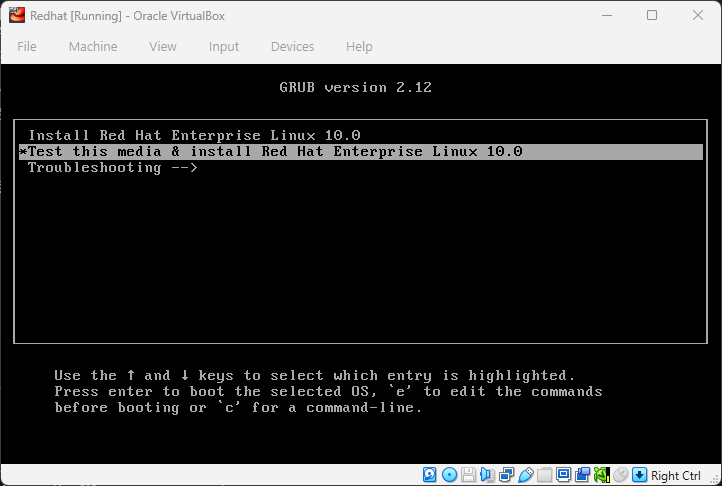
在经历了一阵检测和安装之后,你会看到下面的界面:
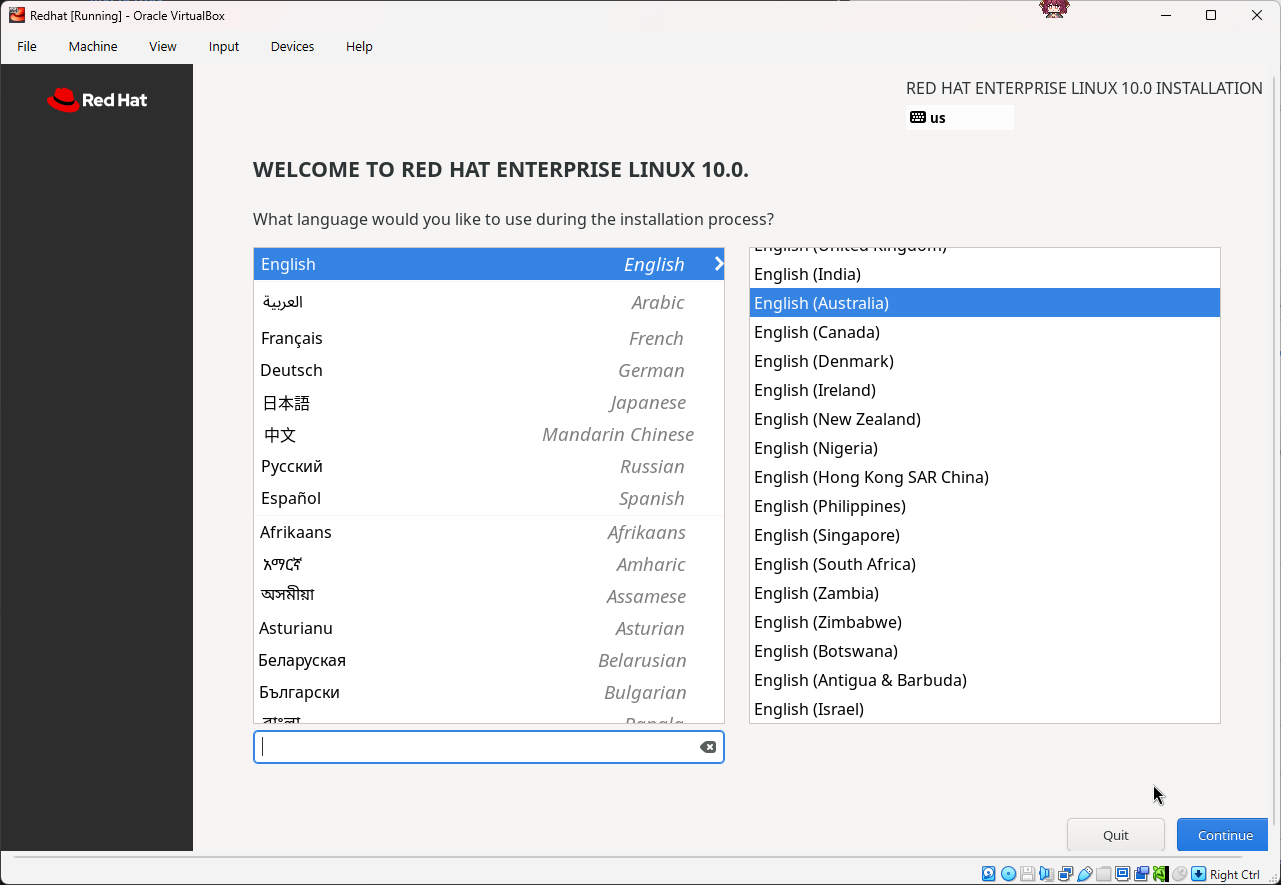
这里我推荐全部选择英文,避免任何因为中文字符可能出现的问题。随后点击右下角的continue。
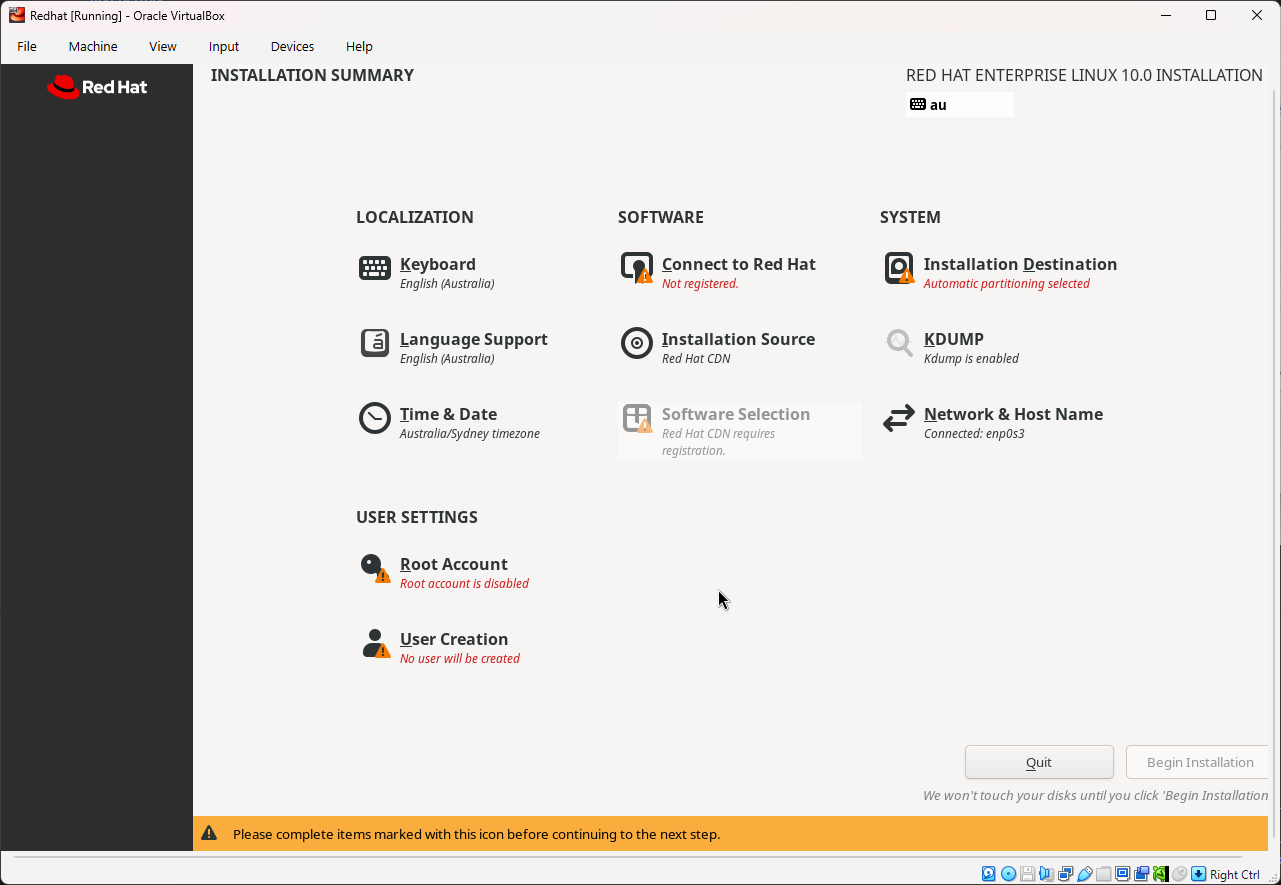
可以看到有很多爆红的地方,我们一个一个来解决和配置。
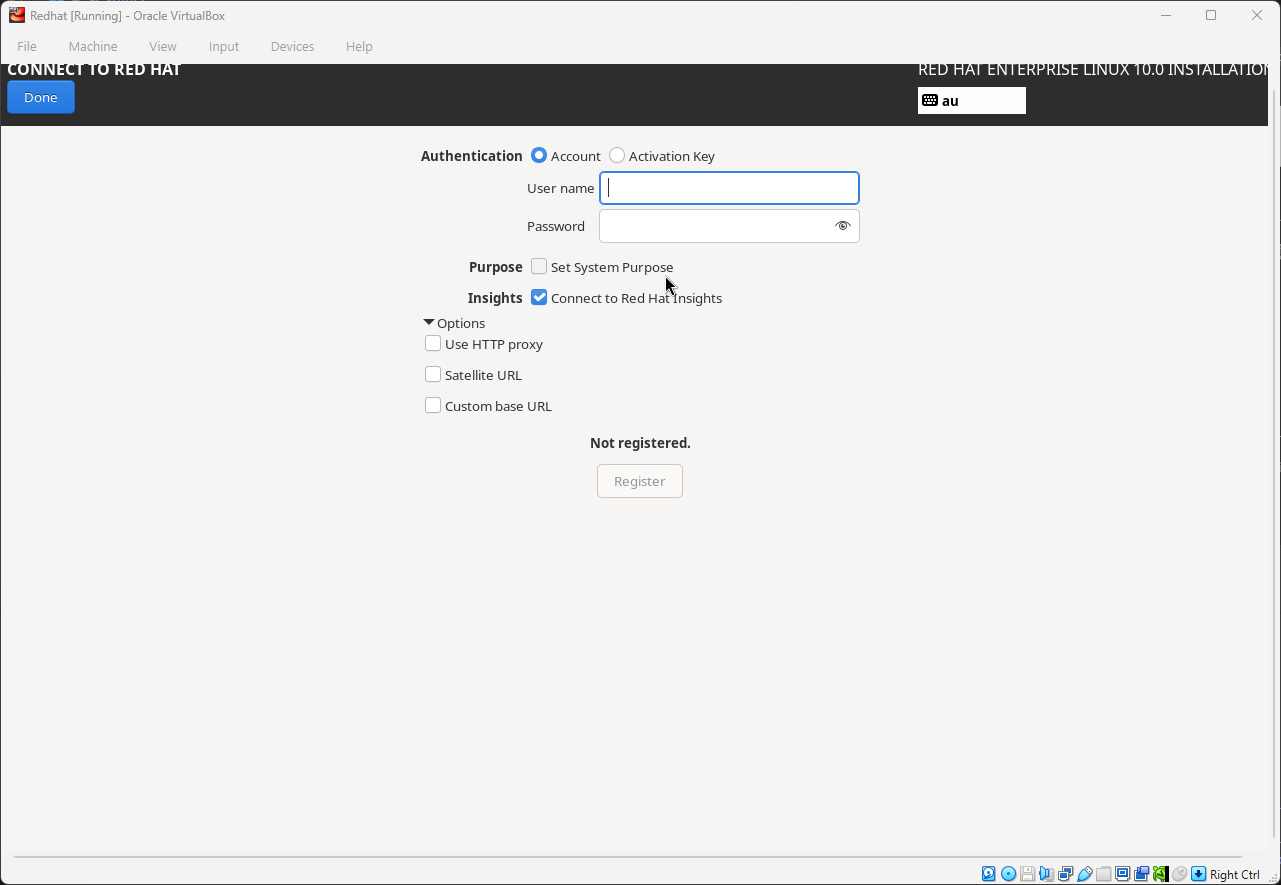
首先第一个,我们需要连接到Red Hat。点击Connet to Red Hat之后输入自己的Redhat账户并验证即可。
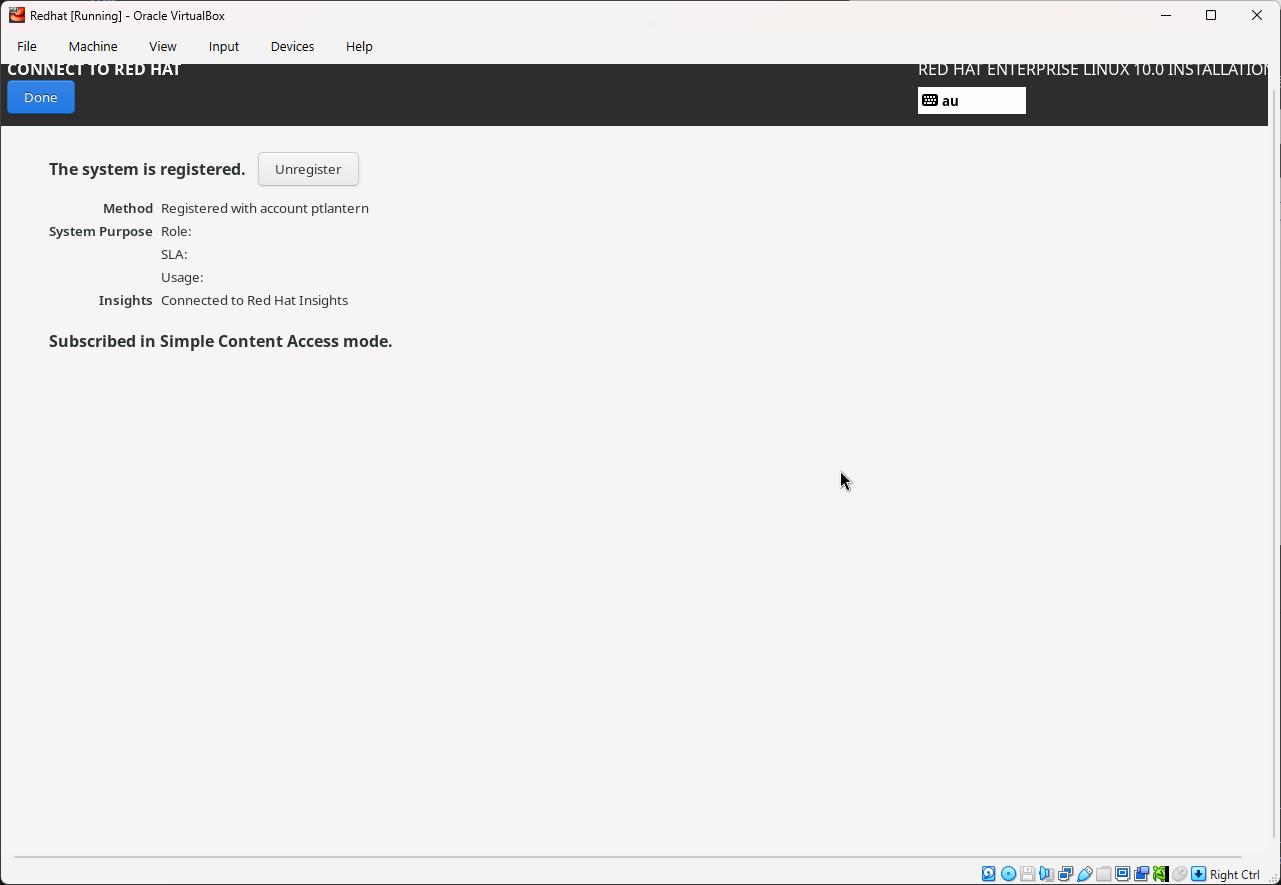
登录后
然后我们在Installation Destination中选择我们的虚拟硬盘。
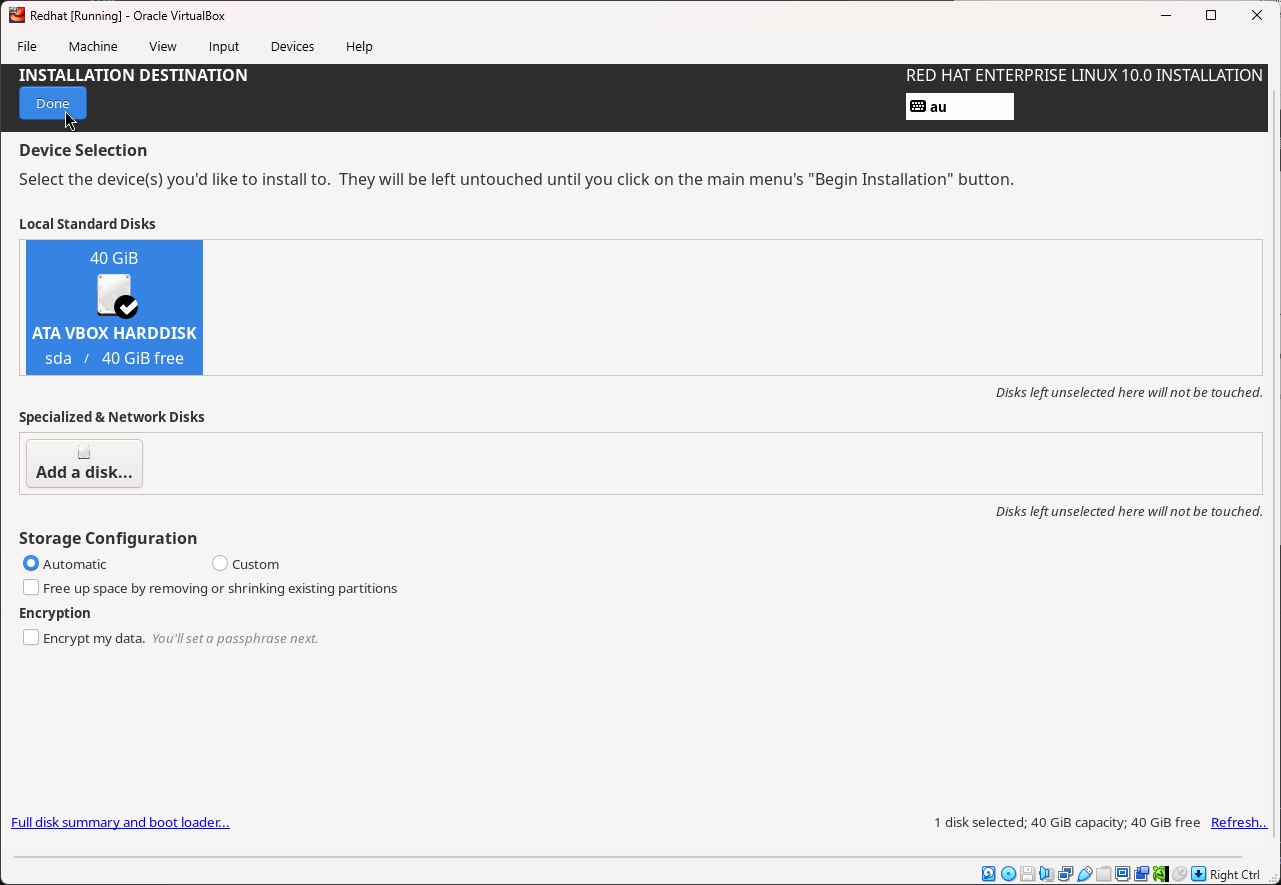
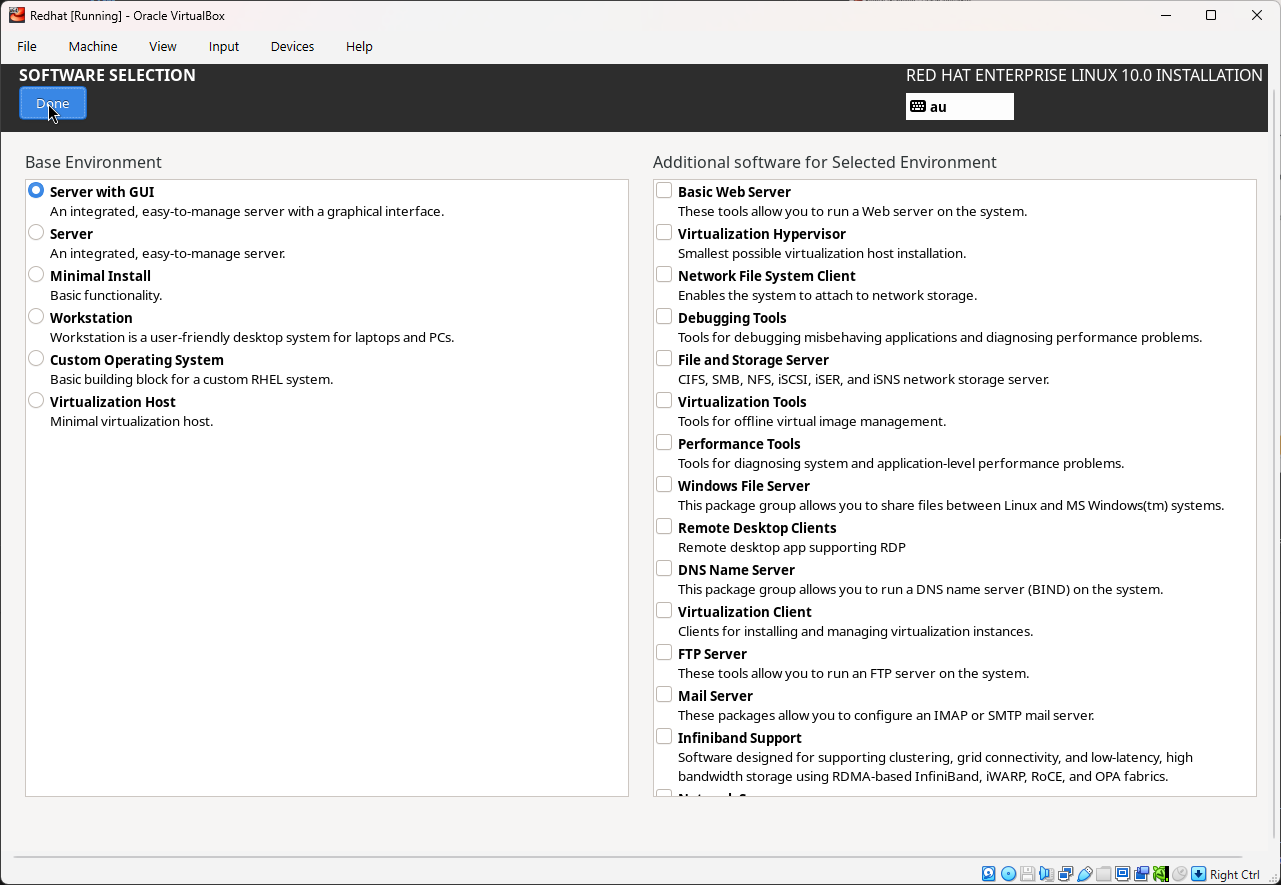
软件选取Software Selection中我们选择Server with GUI。右侧的附加选项我们不勾选。
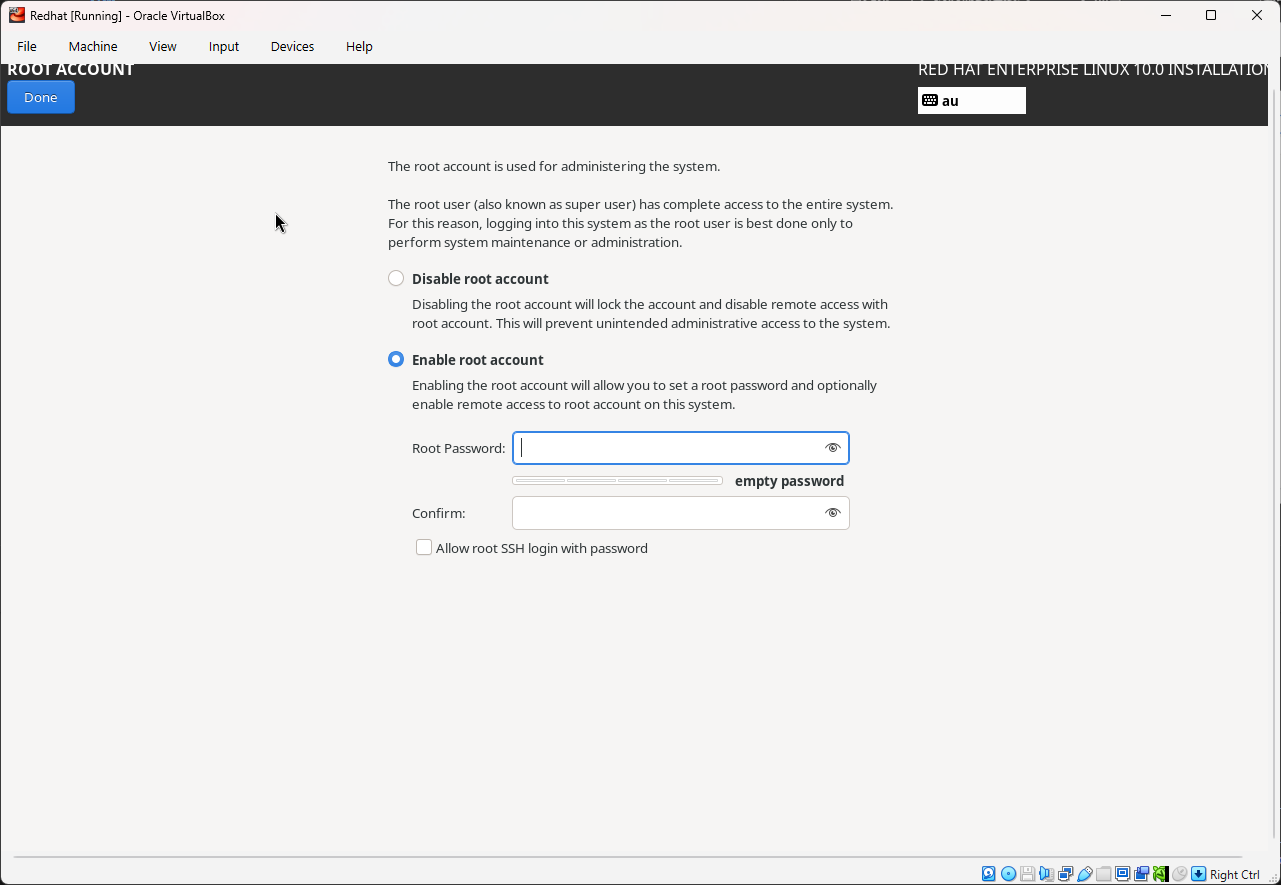
Root账户是推荐的,这样至少可以保证一点安全性。
下面的Create User我们可以创建一个常规用户。
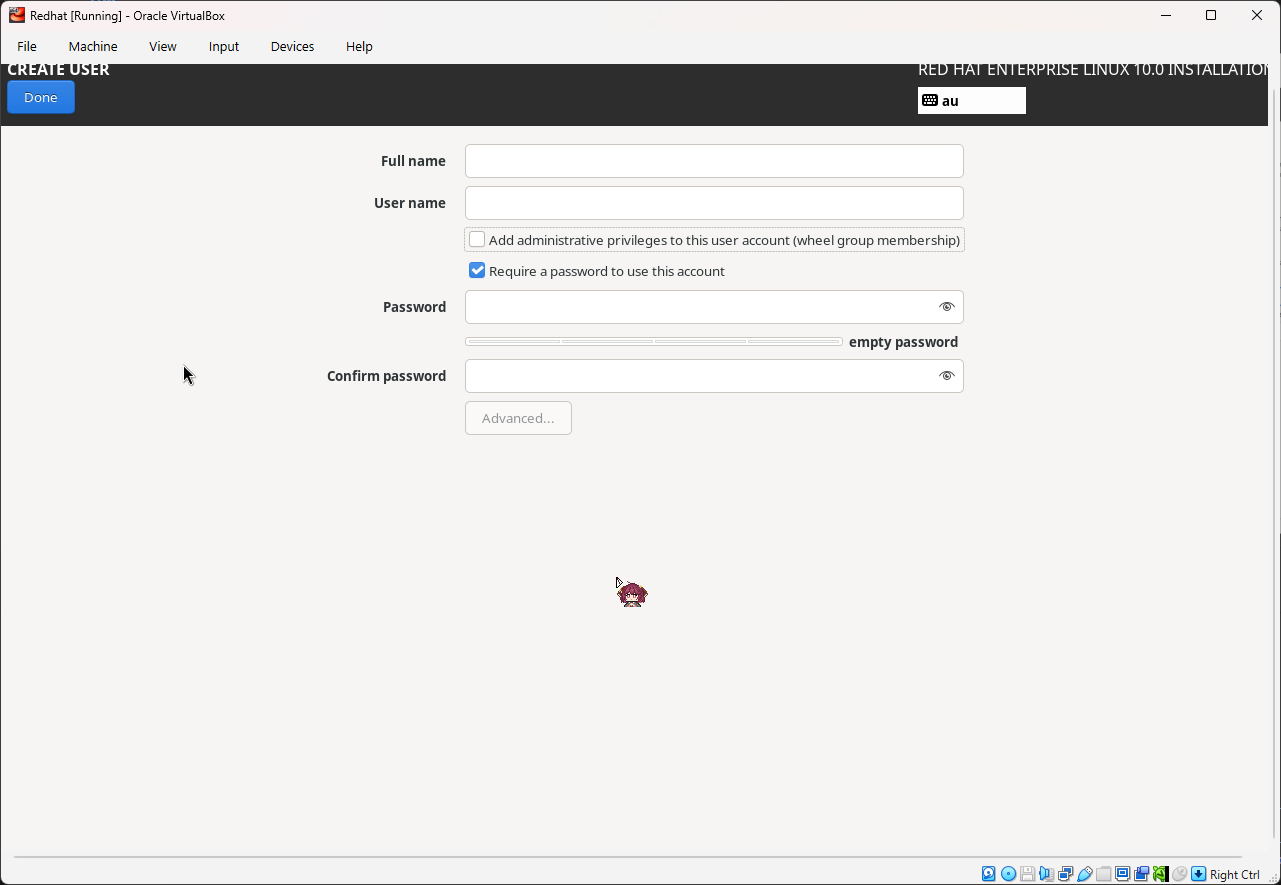
完成后我们就看不到红色的了,我们点击右下角开始安装!
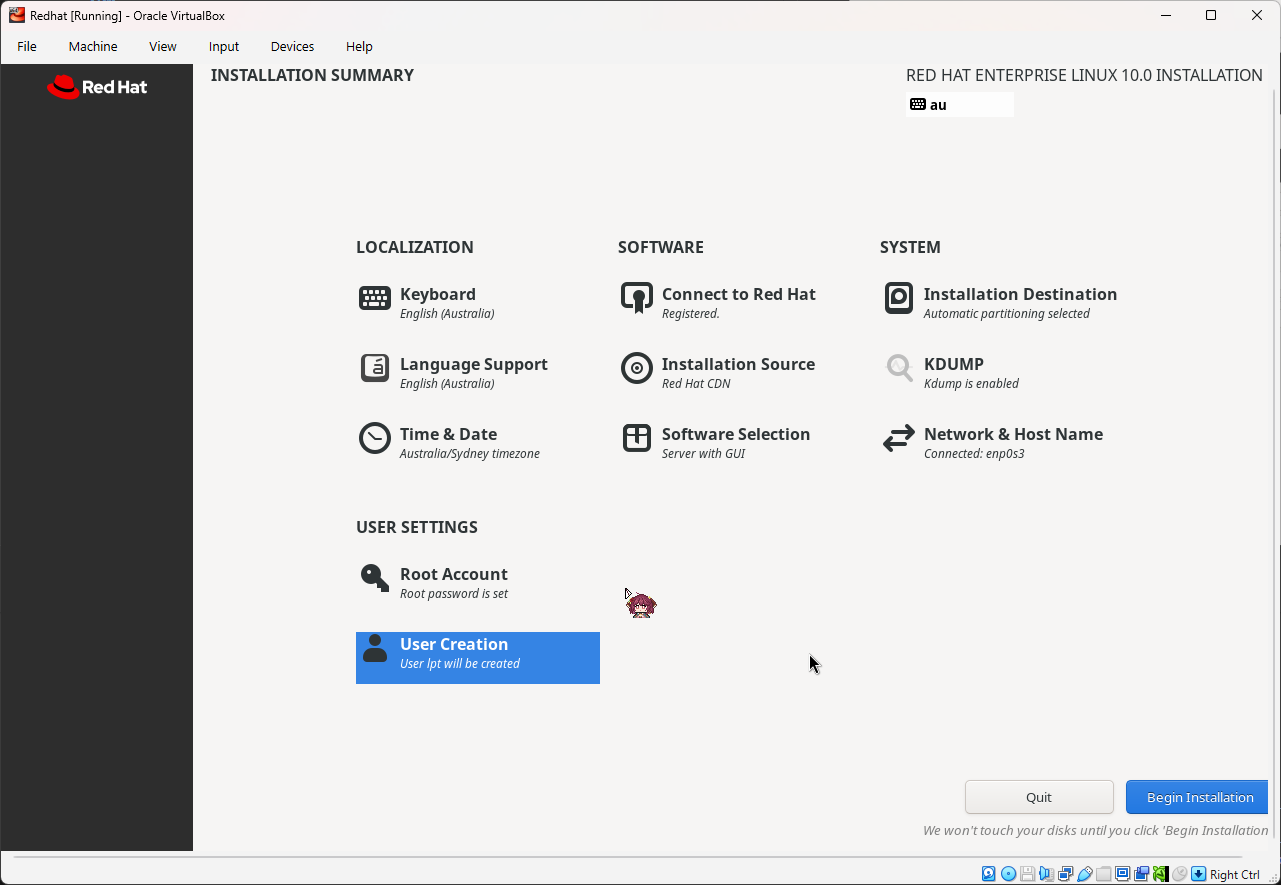
稍事等待…
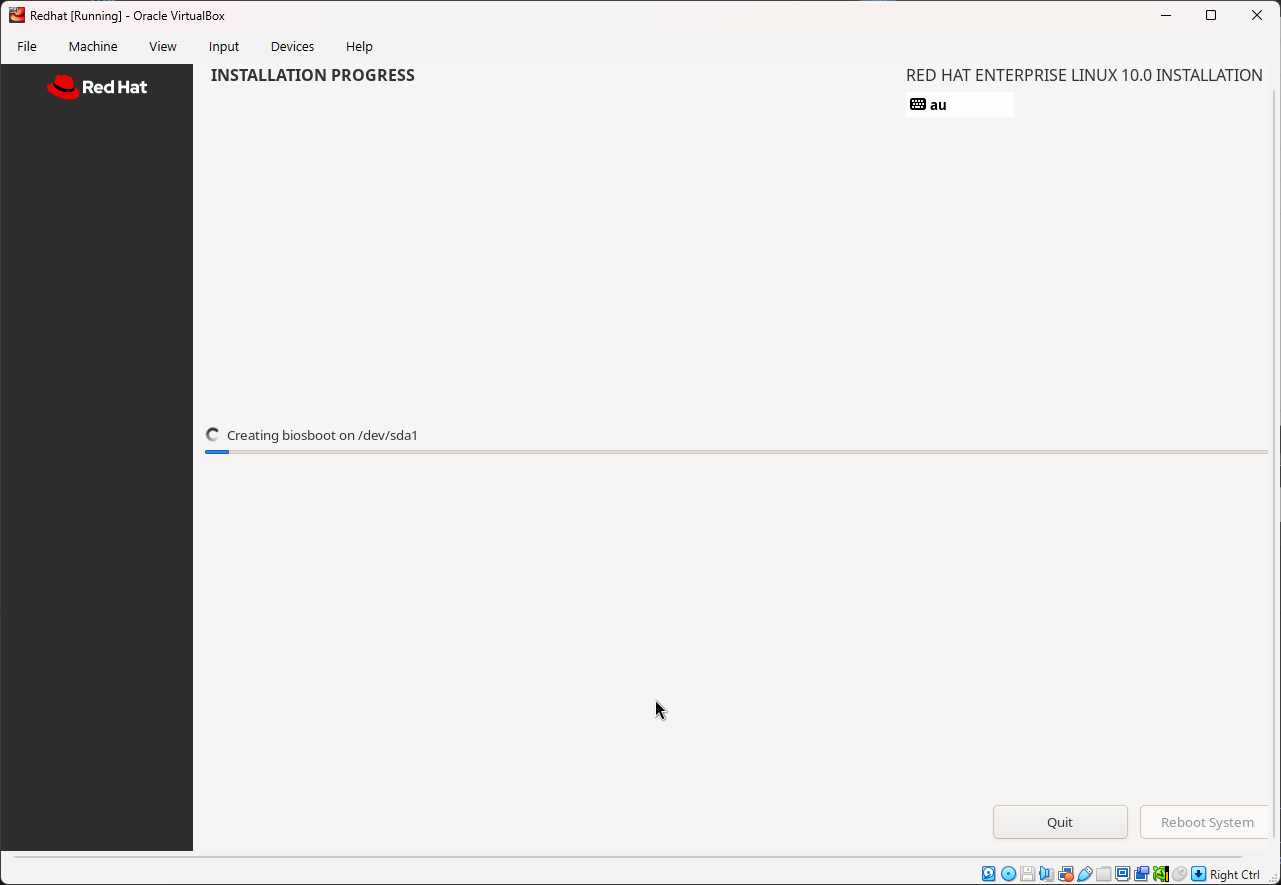
然后我们就安装好了!点击右下角的重启就可以进入系统了。
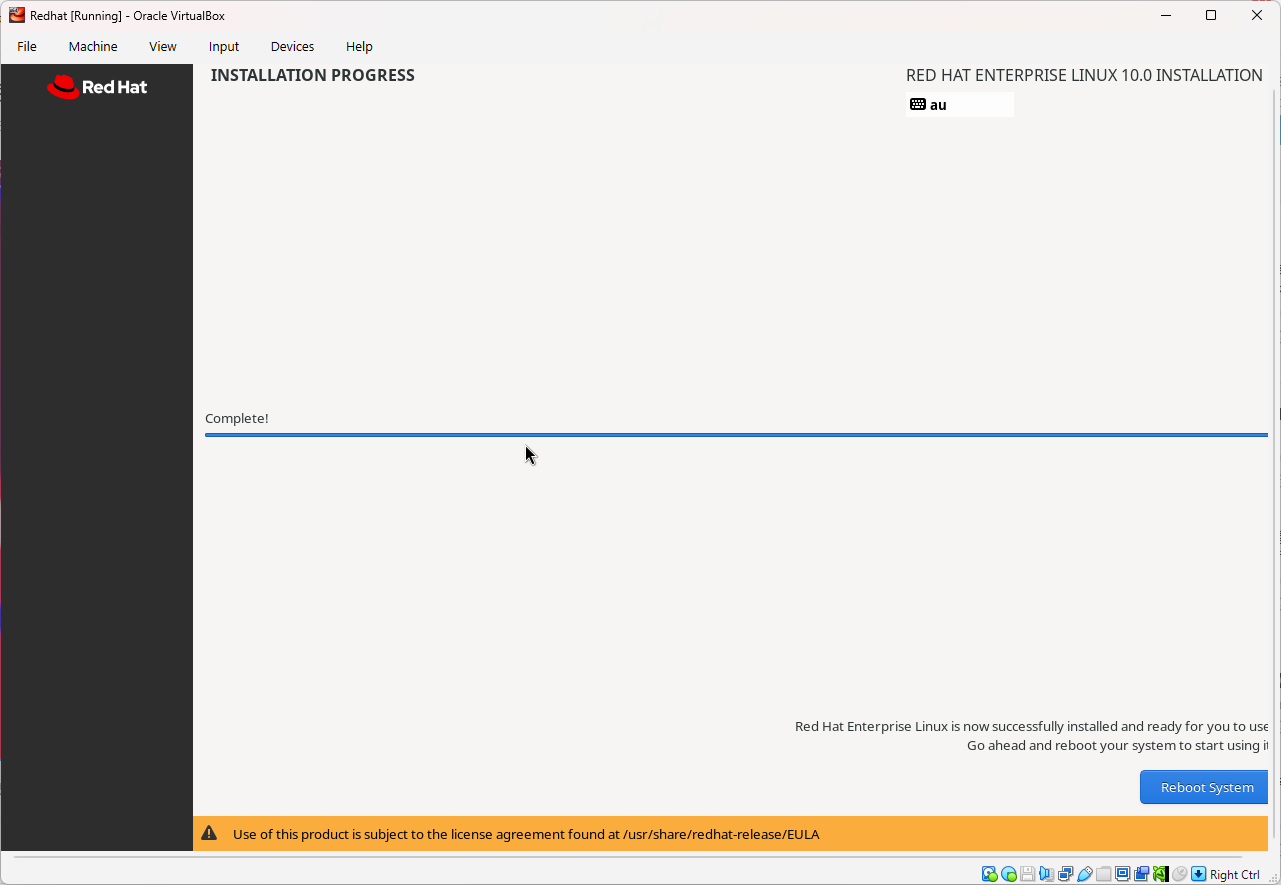
重启之后就可以输入密码进入到我们的系统了。