13.linux归档压缩和传输文件
Linux 归档压缩和传输文件
1. 压缩和解压缩文件
tar: 用于创建和提取归档文件。归档文件是将多个文件和目录组合成一个文件,以便于传输或备份。
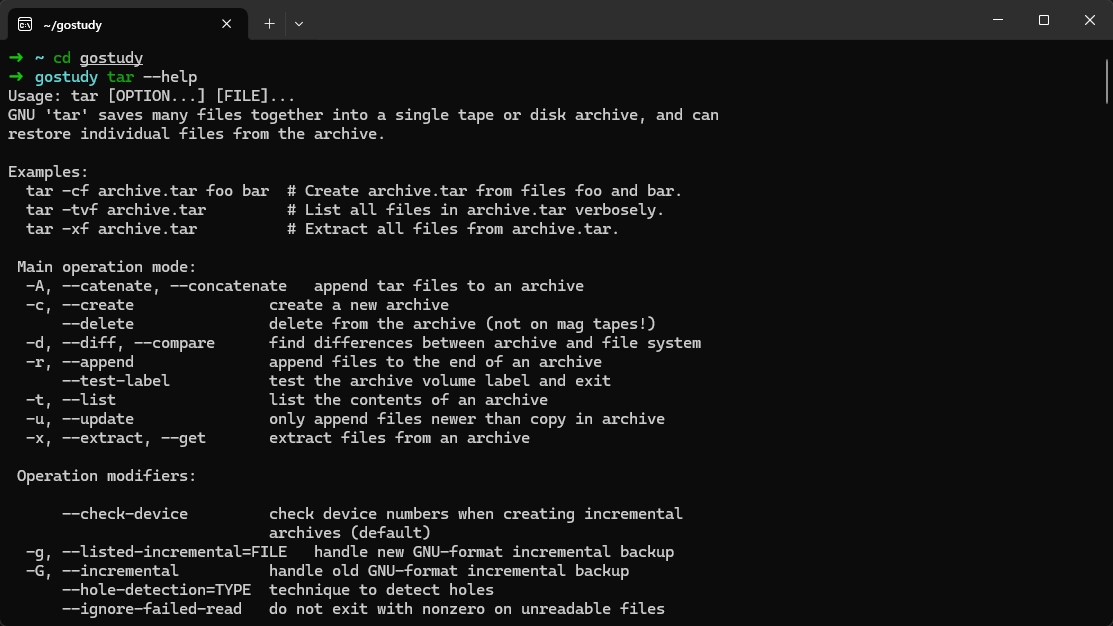
在你第一次使用之前,一定要看一下使用方法。
比如我想要把当前目录的所有内容打包成一个tar: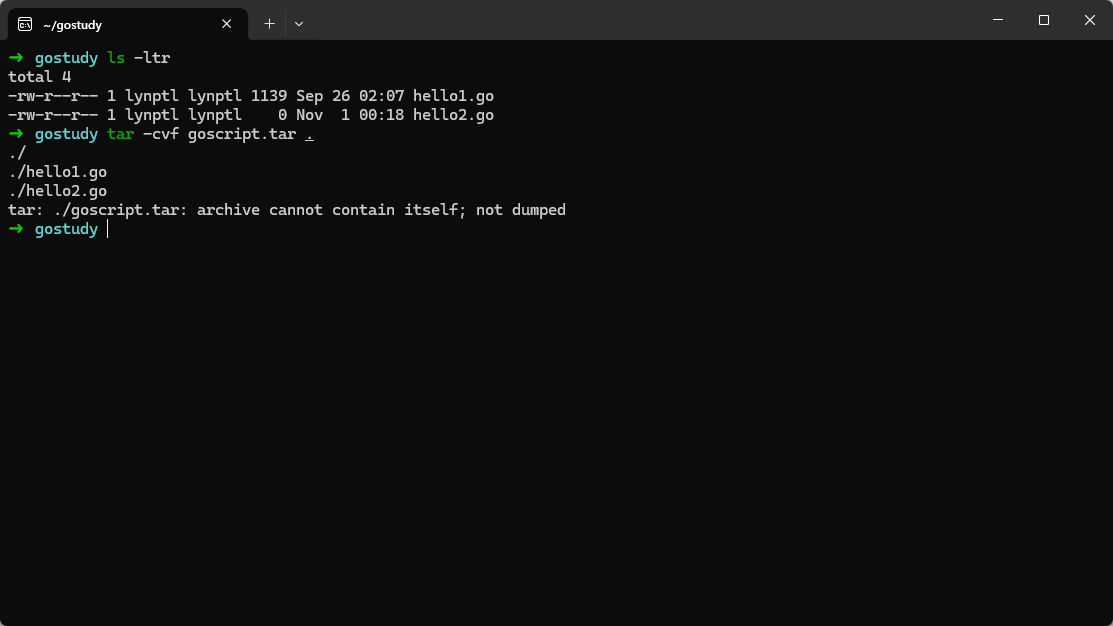
看到这一行tar: ./goscript.tar: archive cannot contain itself; not dumped了吗?意思是:“压缩包不能包含它自己”。
在你运行命令之前,goscript.tar 这个文件确实不存在。
关键点在于 tar 命令的 执行顺序:
当你运行 tar -cvf goscript.tar . 时,tar 的工作流程是:
- 第一步:创建目标文件。
tar看到-f goscript.tar,它的第一个动作就是在当前目录(.)下,立即创建一个空的goscript.tar文件。它需要这个“壳”来往里面塞东西。 - 第二步:扫描源目录。 创造完“壳”之后,
tar才开始扫描你指定的源(.,代表当前目录),看看有哪些东西需要被塞进去。 - 第三步:打包并报错。
- 它找到了
hello1.go,塞进去了。 - 它找到了
hello2.go,塞进去了。 - 接着,它找到了
goscript.tar—— 也就是它在第一步刚刚创建的那个文件! tar就懵了:你要我把我自己(goscript.tar)也塞进我自己(goscript.tar)里面?- 于是它就报了
archive cannot contain itself这个错误。
- 它找到了
所以,并不是因为文件“事先存在”,而是因为 tar 命令“先创建了目标文件”,而这个目标文件“恰好”又在它要扫描打包的源目录里。又学到了机制!
之后我们查看一下压缩包里的内容: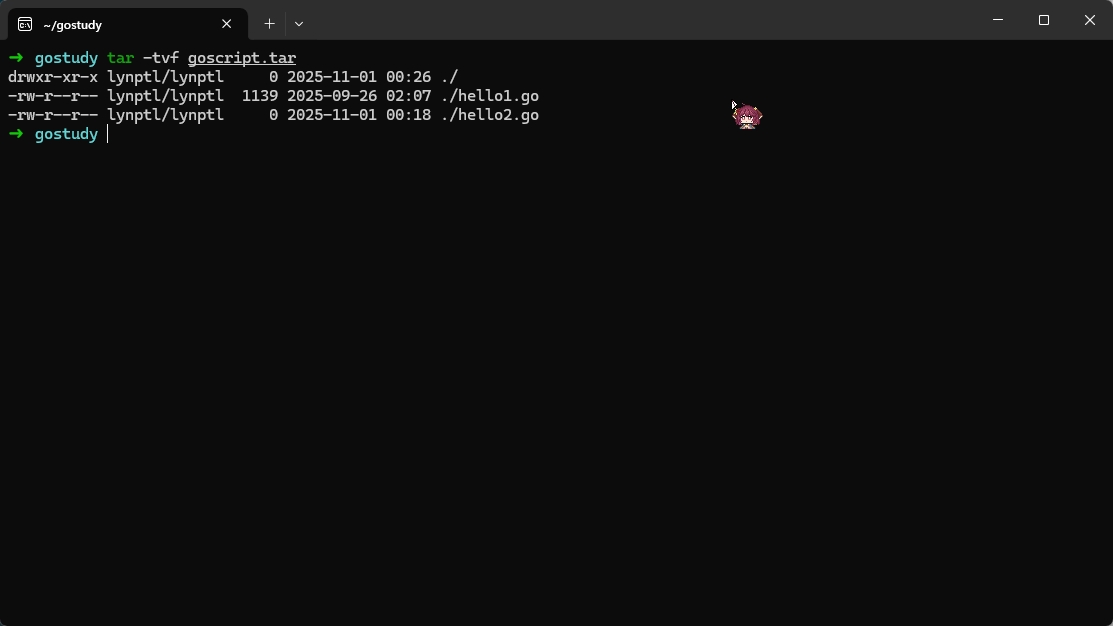
有没有注意到这里多了一个./的目录?
这个 ./ 就是你试图打包的那个目录本身。
./ 在 Linux/Unix 系统里是一个特殊的符号,代表“当前目录”。在你的例子里,它就代表 gostudy 这个文件夹。
为什么它会出现在这里?
这和上一步出错的命令 tar -cvf goscript.tar . 直接相关。
tar 命令在执行时,是按顺序来的:
- 它首先在当前目录创建了一个空的
goscript.tar。 - 然后它开始扫描你让它打包的源:
.(当前目录)。 tar存档时,会先把目录本身的信息(元数据)打包进去,然后再打包目录里的文件。
所以,你现在用 tar -tvf (t = test/list) 命令看到的列表,其实是 tar 在报错停止前,已经塞进去的东西:
drwxr-xr-x ... ./: 这是tar扫描到的第一个条目,也就是.(gostudy 目录) 自己的信息。- 你看它开头的
d,就代表directory (目录)。 - 你原来的目录里当然“看”不到它,因为它不是一个实体文件,而是对目录本身的引用。
- 你看它开头的
-rw-r--r-- ... ./hello1.go: 这是tar扫描到的第二个条目,是目录里的文件。-rw-r--r-- ... ./hello2.go: 这是tar扫描到的第三个条目,是目录里的另一个文件。
在这之后,tar 才继续扫描,然后发现了 goscript.tar,它意识到不能打包自己,于是报错 archive cannot contain itself 并停止了。
但它已经打包进去的(前面这三行)就被保存下来了,所以你现在才能list (列出) 它们。
这个 ./ 不是你创建的“文件”,而是 tar 命令在打包 . (当前目录) 时,自动放进去的**“目录元数据”**。
如果你当时用的是 tar -cvf goscript.tar *.go,那么你现在tar -tvf 就不会看到那个 ./ 目录了,只会看到两个 .go 文件。
之后我们尝试解包: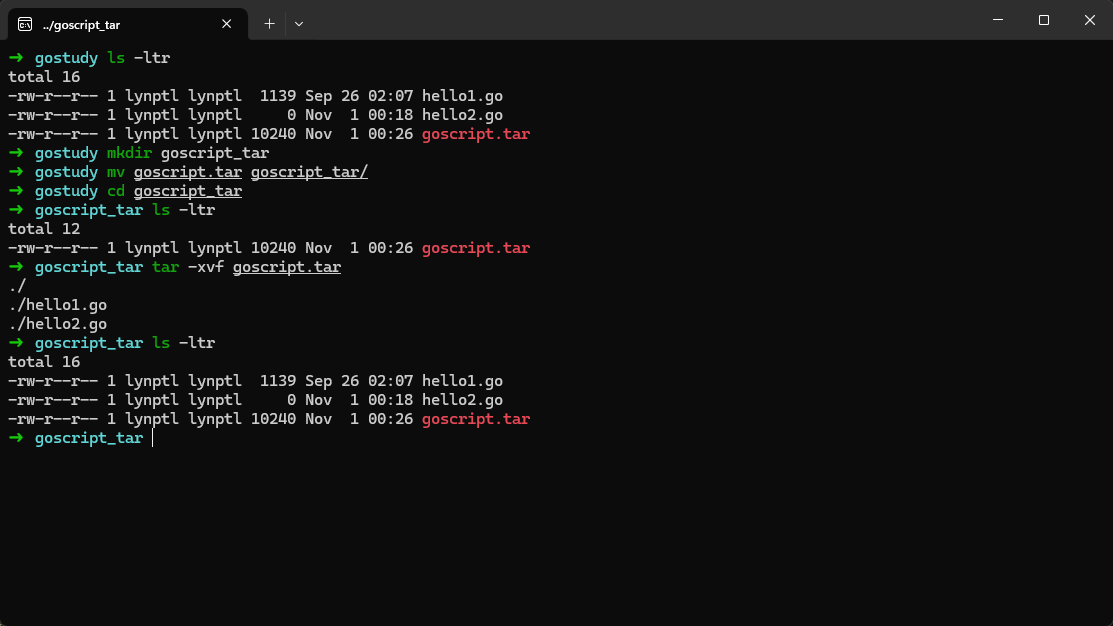
gzip: 用于压缩文件,减小文件大小。
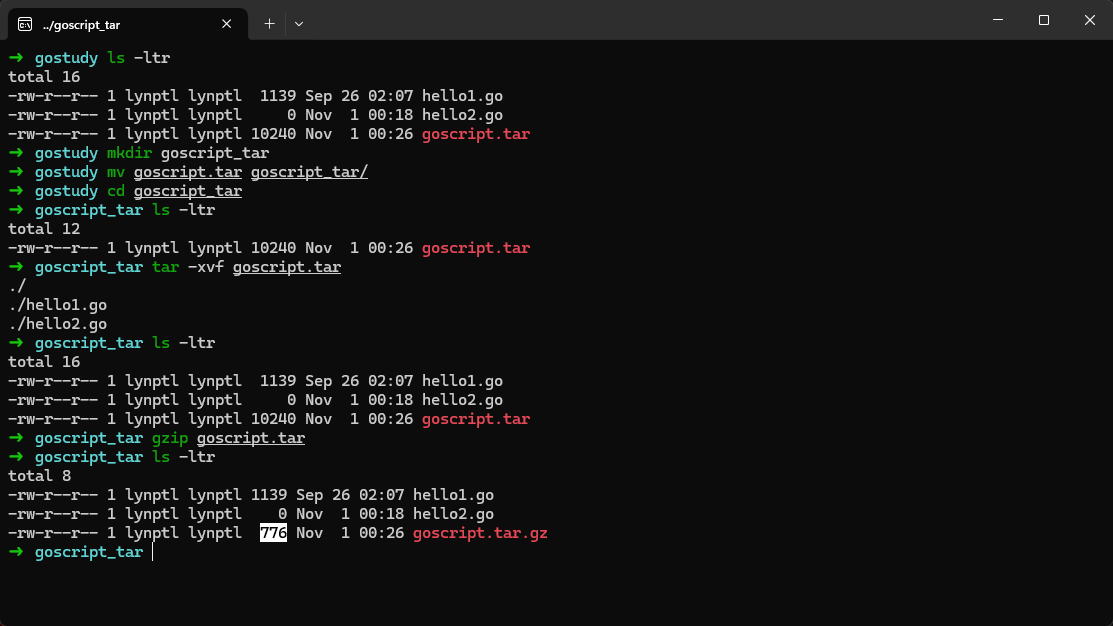
可以看到文件的大小的确被压缩了。聪明的你会不会想把.gz再继续用gzip压缩呢?实际上gzip有一个防呆设计,对于.gz结尾的文件他会提示你已经被压缩过了:
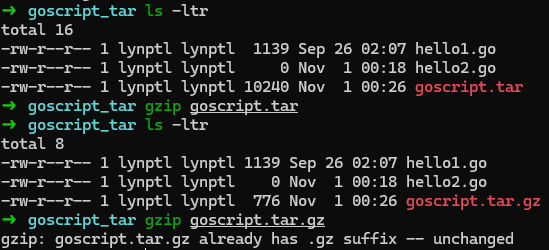
但是实际上如果你修改后缀,改成不是gz结尾,那就可以再继续进行gzip,但是实际上这样做的意义很小,已经压缩过的文件再度压缩大小几乎不会变,甚至可能因为多了一个 gzip 的“外壳”而反而变大一点点。如同你在windows试图多重压缩压缩包一样。如果你没有尝试过的话可以试一试,看看压缩包的大小变化是如何的?
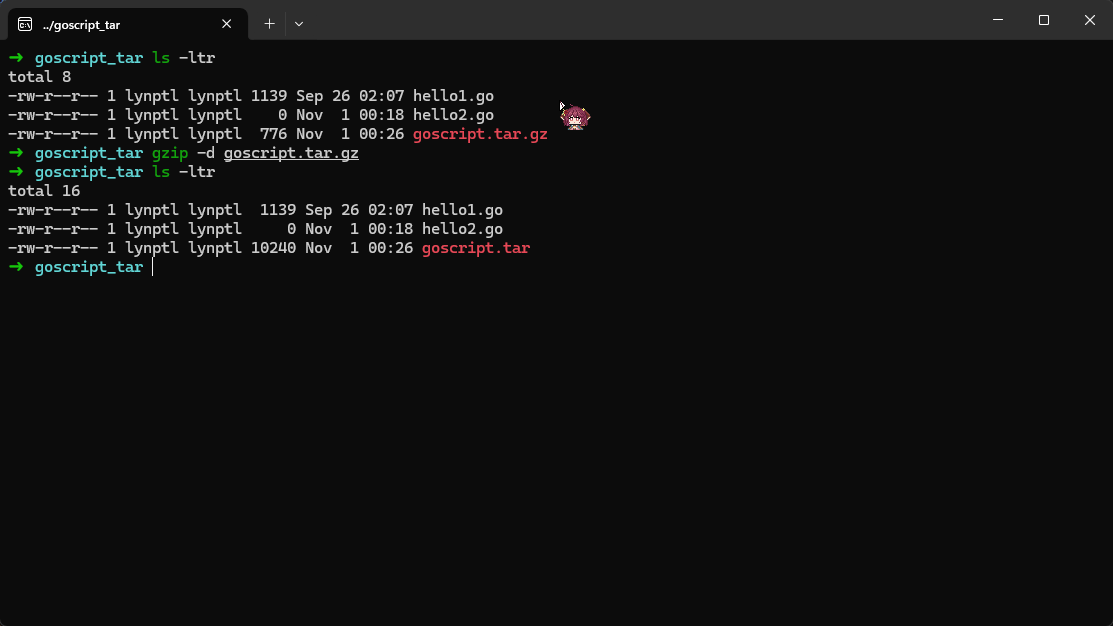
gzip -d或gunzip: 用于解压缩由gzip压缩的文件。
2. FTP - 文件传输协议
- 文件传输协议(FTP)是一种标准的网络协议,用于在客户端和服务器之间传输计算机文件。
- 协议 = 计算机用于通信的规则集
- 默认FTP端口 = 21
在远程服务器上安装和配置FTP
# yum install vsftpd: 使用yum包管理器安装vsftpd(一个FTP服务器软件)。# vi /etc/vsftpd/vsftpd.conf: 使用vi文本编辑器打开vsftpd的配置文件进行编辑。anonymous_enable=NO: 禁止匿名用户登录FTP服务器。ascii_upload_enable=YES: 允许以ASCII模式上传文件。ascii_download_enable=YES: 允许以ASCII模式下载文件。ftpd_banner=Welcome to UNIXMEN FTP service.: 设置FTP服务器的欢迎横幅。
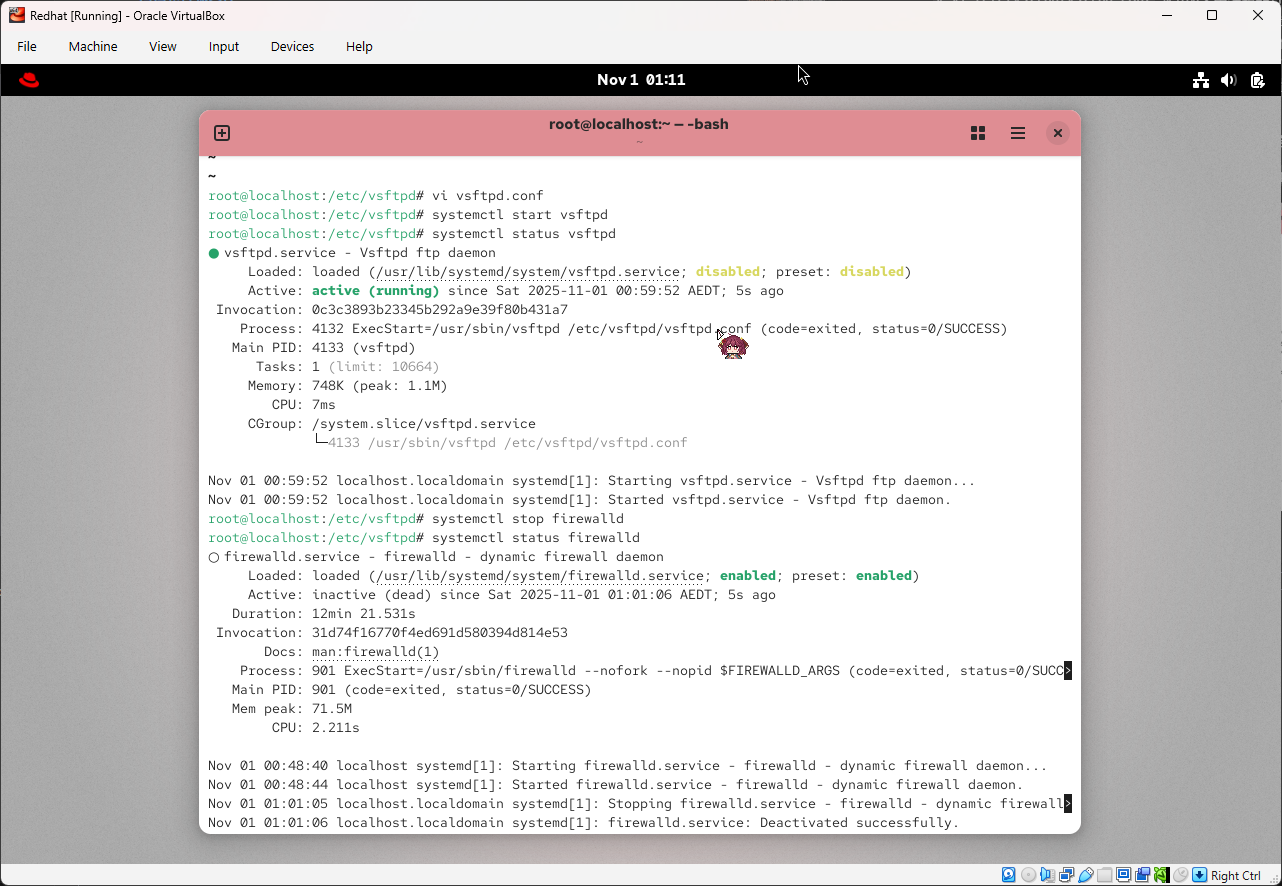
# systemctl start vsftpd: 启动vsftpd服务。# systemctl enable vsftpd: 设置vsftpd服务开机自启。
首先我开始配置服务端,安装vsftpd并且使用vi编辑/etc/vsftpd/vsftpd.conf进行一些基础的配置。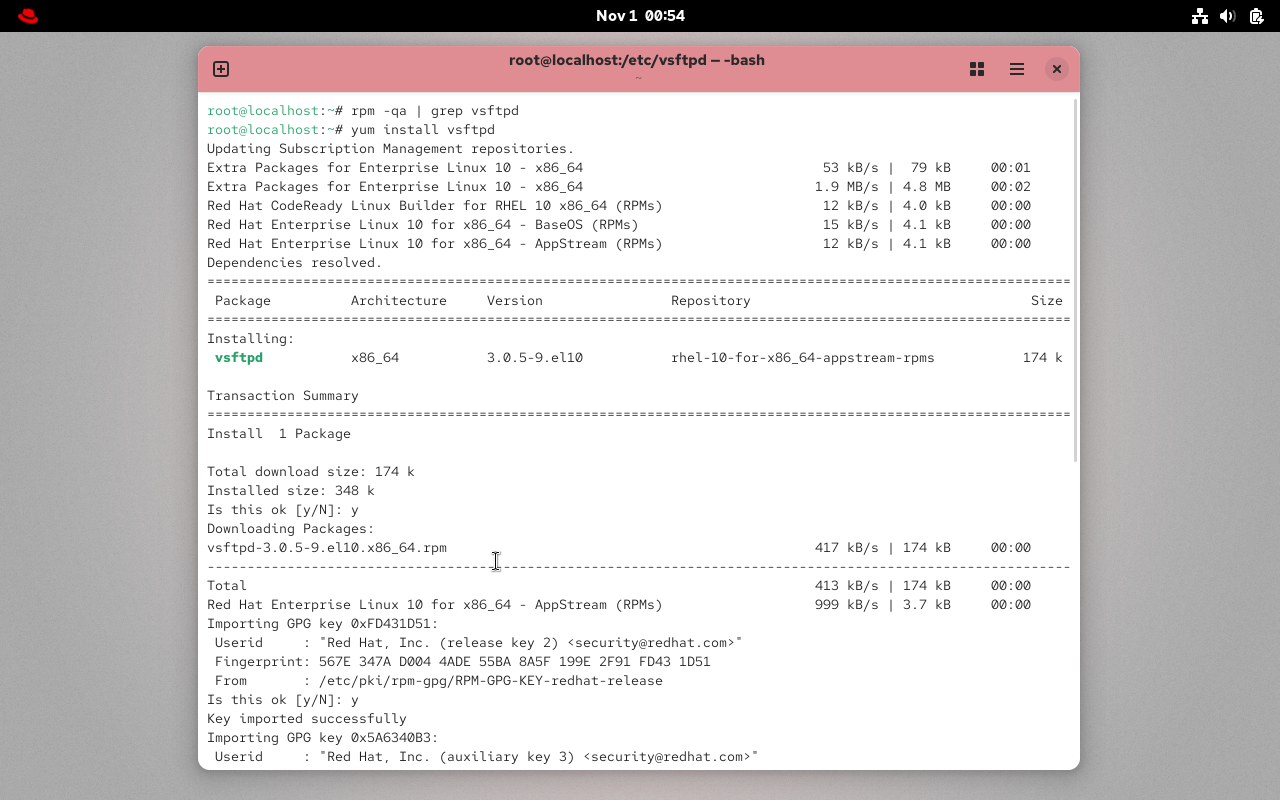
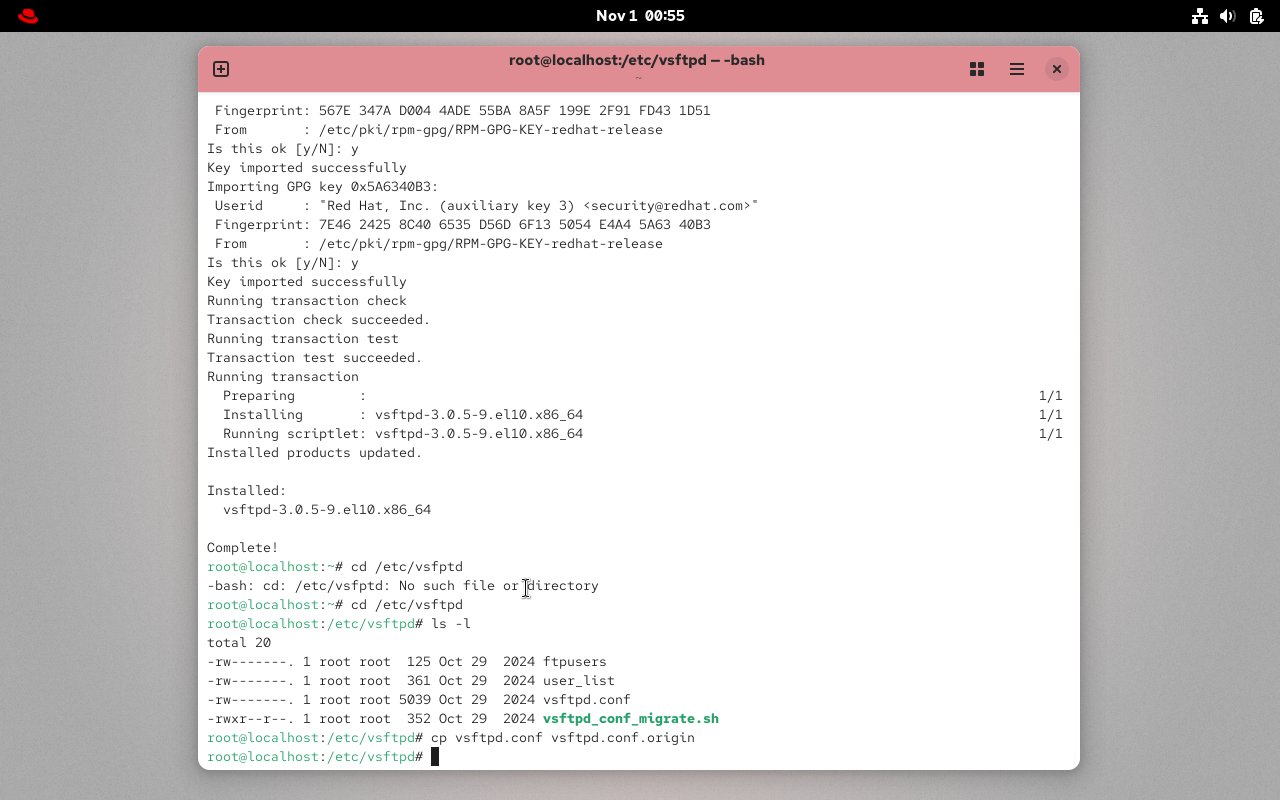
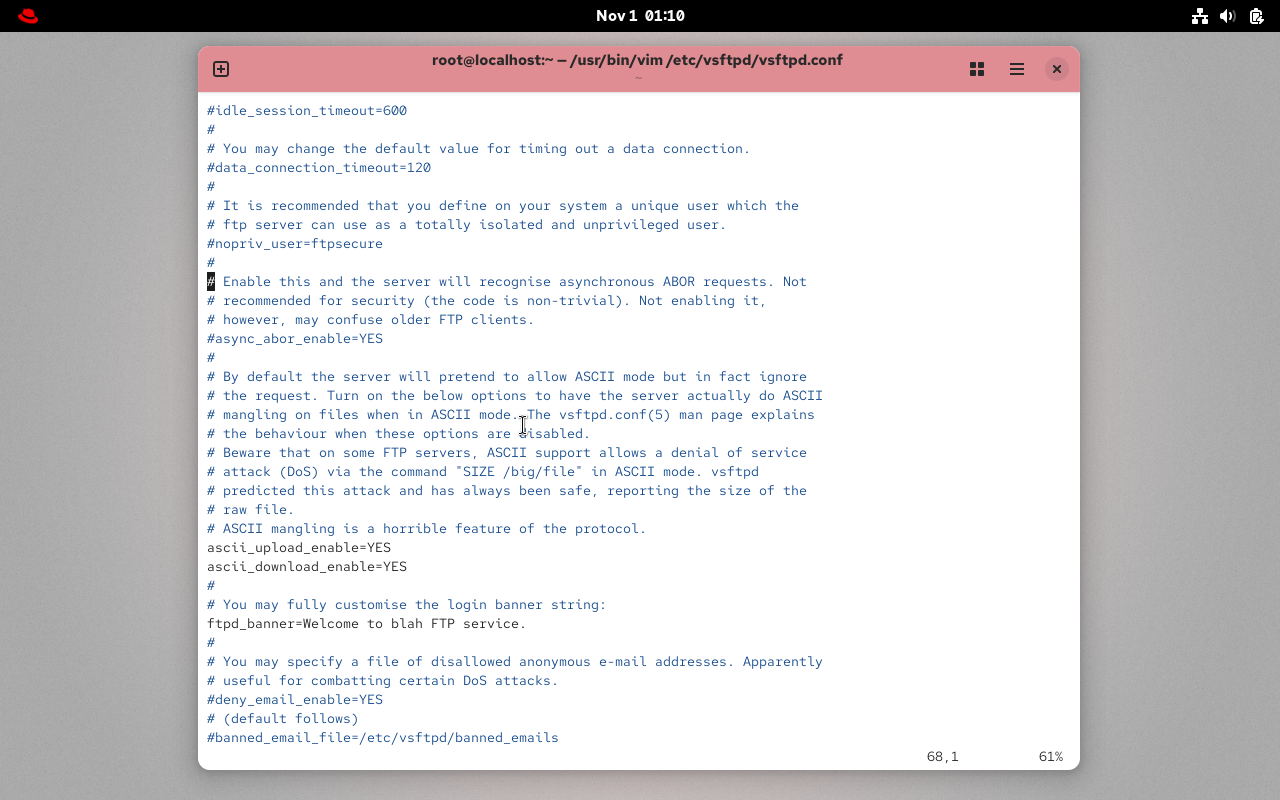
随后我启用vsftpd,并且关闭防火墙(目的是为了放行ftp端口):
FTP客户端命令
ftp 192.168.1.x: 连接到指定IP地址的FTP服务器。bin: 将文件传输模式设置为二进制模式,适用于传输非文本文件(如图片、程序)。hash: 开启文件传输进度显示,每传输一定数据量就显示一个“#”号。put hello1.go: 将本地文件“hello1.go”上传到FTP服务器。bye: 断开与FTP服务器的连接并退出FTP客户端。
首先我需要先安装ftp。我的第二台机子用的是Ubuntu,所以我用的是apt install ftp: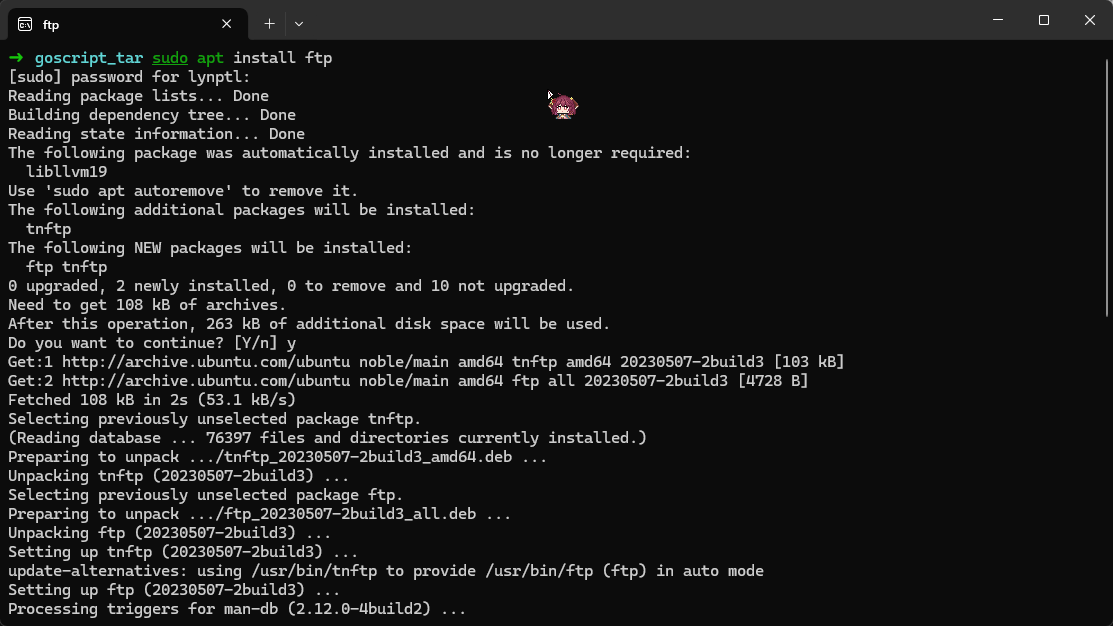
之后使用ftp命令,连接服务器端之后(服务器端的地址用ip addr来查看),输入服务端的用户名和密码就可以连接到ftp服务器端了。之后开启二进制模式和传输进度显示,将我的hello1.go文件传送过去。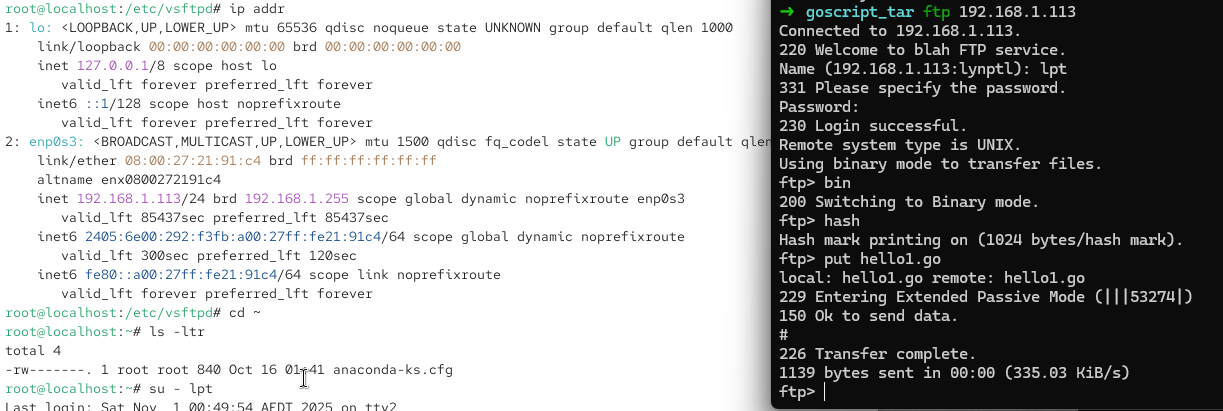
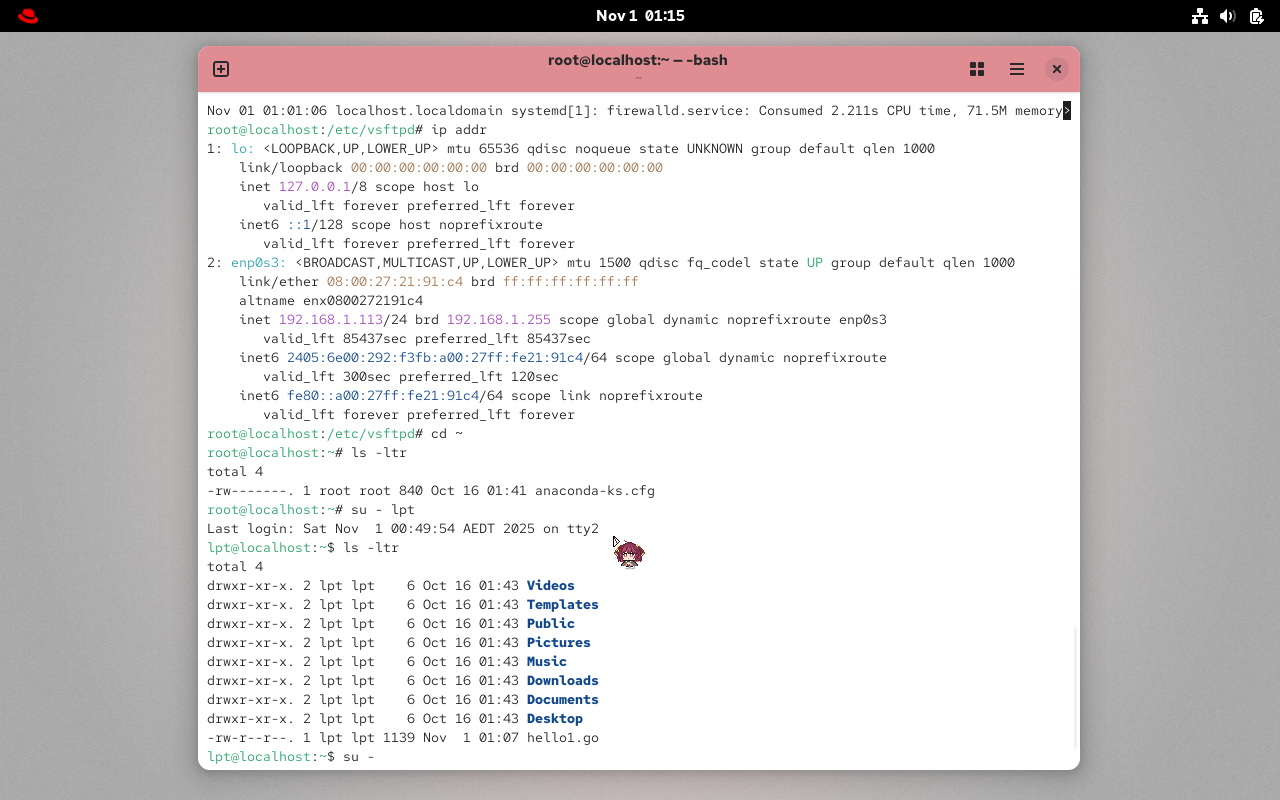
可以看到该文件已经被传输到服务器端的home目录下:
3. SCP - 安全复制协议
- 安全复制协议(SCP)有助于安全地将计算机文件从本地主机传输到远程主机。
- 默认SCP端口 = 22(与SSH相同)
SCP命令
scp jack lpt@192.168.1.x:/home/lpt: 将本地文件“jack”安全地复制到远程服务器192.168.1.x上用户lpt的主目录/home/lpt下。
scp实际上使用的是ssh,所以你的发送端必须要有访问接受端的ssh权限。这里就不截图了。