Go 语言开发环境安装与配置
Go 语言开发环境安装与配置
本文档将引导你完成 Go 语言的下载、安装和基础环境配置,帮助你快速搭建一个高效的 Go 开发环境。
第 1 步:下载 Go
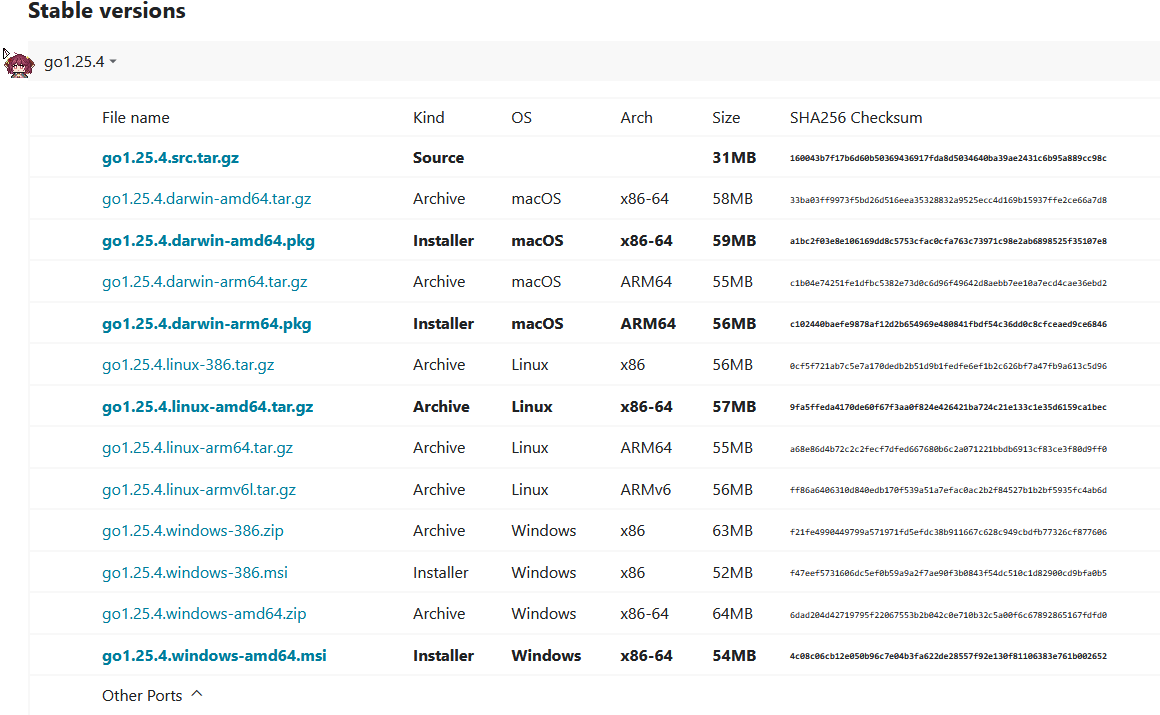
首先,我们需要从 Go 语言的官方网站下载安装包。
- 官方下载地址: https://go.dev/dl/
请根据你的操作系统选择对应的安装包。通常:
- Windows: 选择
.msi后缀的安装程序。 - macOS: 选择
.pkg后缀的安装程序。 - Linux: 选择
.tar.gz后缀的压缩包。
第 2 步:安装 Go
Windows
- 下载
.msi安装文件后,双击运行。 - 遵循安装向导的提示点击 “Next”。
- Go 将默认安装在
C:\Program Files\Go目录下,并且安装程序会自动将C:\Program Files\Go\bin添加到你的系统环境变量Path中。 - 点击 “Install” 完成安装。
macOS
- 下载
.pkg安装文件后,双击运行。 - 遵循安装向导的提示完成安装。
- Go 将默认安装在
/usr/local/go目录下,安装程序会自动将/usr/local/go/bin添加到你的系统环境变量PATH中。
Linux
我们提供两种安装方法:
方法一:使用包管理器(最便捷)
Go 可以在大多数 Linux 发行版上通过其各自的包管理器安装。
Debian/Ubuntu 及其衍生版 (使用
apt):1
2
3
4# 更新你的包列表
sudo apt update
# 安装 Go
sudo apt install golang-goRHEL/CentOS/Fedora 及其衍生版 (使用
yum或dnf):1
2
3
4# 更新你的包列表
sudo yum update # 或者 sudo dnf update
# 安装 Go
sudo yum install golang # 或者 sudo dnf install golang注意: 包管理器中的 Go 版本可能不是最新的。你可以通过
go version命令检查安装的版本。如果需要最新版本,请使用方法二。
方法二:手动安装(推荐,可安装最新版)
这种方法可以确保你安装的是 Go 官方发布的最新版本。
- 下载
.tar.gz压缩包,并将其解压到/usr/local目录下。你可以使用以下命令(请将go1.x.x.linux-amd64.tar.gz替换为你下载的文件名):1
2
3
4# 如果之前安装过,先删除旧版本
sudo rm -rf /usr/local/go
# 解压到 /usr/local
sudo tar -C /usr/local -xzf go1.x.x.linux-amd64.tar.gz - 将 Go 的二进制文件目录添加到环境变量
PATH中。编辑你的 shell 配置文件(如~/.bashrc,~/.zshrc或~/.profile),在文件末尾添加以下这行:1
export PATH=$PATH:/usr/local/go/bin
- 保存文件后,在终端中执行以下命令使配置生效:
1
2
source ~/.bashrc
# 或者 source ~/.zshrc, source ~/.profile
第 3 步:验证安装
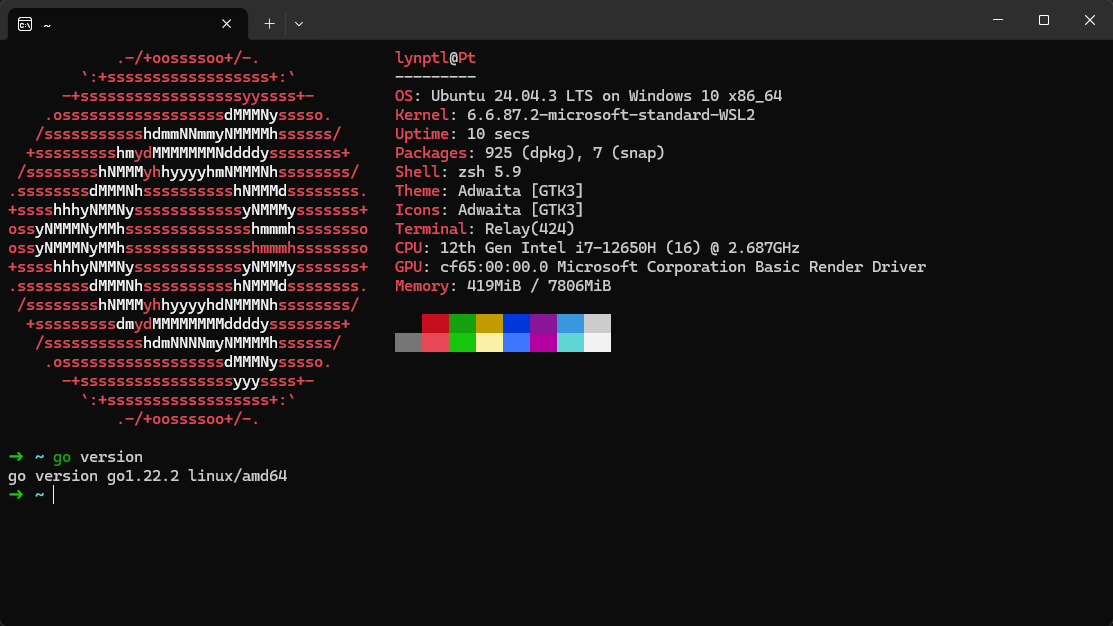
打开一个新的终端(Windows 用户请打开命令提示符 cmd 或 PowerShell),然后输入以下命令:
1 | go version |
如果安装成功,你将看到类似以下的输出,显示了安装的 Go 版本号:
1 | go version go1.21.4 windows/amd64 |
第 4 步:配置你的 Go 环境
Go 语言使用一些环境变量来进行配置。你可以通过 go env 命令查看所有 Go 相关的环境变量。
GOPATH (工作区)
在现代 Go 开发中,GOPATH 已经不是必须的了。
自从 Go 1.11 引入 Go Modules 之后,你的项目可以存放在任何位置,不再需要强制放在 GOPATH 中。
那为什么还需要了解它?
GOPATH 现在的主要作用是作为存放 全局工具 的位置。当你运行 go install 安装一个第三方工具时(例如 gopls),这个工具的二进制文件会被默认存放在 $GOPATH/bin 目录下。
- 如果你不设置
GOPATH:Go 会自动使用一个默认目录(在 Linux/macOS 上是$HOME/go,在 Windows 上是%USERPROFILE%\go)。 - 如果你设置了
GOPATH:你可以自定义这些工具的安装位置。
建议的操作:
为了能够方便地在任何地方运行这些安装好的工具,建议将 GOPATH 的 bin 目录添加到系统的 PATH 环境变量中。你可以通过 go env GOPATH 命令查看你当前的 GOPATH 路径。
GOPROXY (模块代理)
如果你在中国大陆,由于网络原因,可能无法直接从 golang.org 下载 Go 模块。配置一个国内的代理服务器可以解决这个问题。
推荐使用 goproxy.cn。在你的终端执行以下命令:
1 | go env -w GO111MODULE=on |
这会将你的模块下载请求代理到国内的服务器,direct 表示如果代理失败则尝试直连。
第 5 步:设置你的代码编辑器
一个好的代码编辑器能极大提升开发效率。Visual Studio Code (VS Code) 是目前最受欢迎的 Go 开发编辑器之一。
- 安装 VS Code: 从 https://code.visualstudio.com/ 下载并安装。
- 安装 Go 扩展:
- 打开 VS Code。
- 点击左侧边栏的 扩展 图标 (Extensions)。
- 在搜索框中输入 “Go”。
- 找到由 Microsoft 发布的官方 Go 扩展并点击 Install。
- 安装 Go 工具: 安装完扩展后,VS Code 可能会在右下角提示你安装一些必要的 Go 工具(如
gopls,dlv等)。点击 Install All 即可。你也可以随时通过按Ctrl+Shift+P(或Cmd+Shift+P),然后输入Go: Install/Update Tools来手动安装或更新这些工具。
第 6 步:编写你的第一个 Go 程序
现在,你的环境已经准备就绪。让我们来编写一个经典的 “Hello, World!” 程序来测试一下。
- 创建一个新的项目目录,例如
hello-go。1
2mkdir hello-go
cd hello-go - 初始化 Go 模块。这会创建一个
go.mod文件来管理你项目的依赖。1
go mod init example/hello
- 创建一个名为
main.go的文件,并输入以下代码:1
2
3
4
5
6
7package main
import "fmt"
func main() {
fmt.Println("Hello, World!")
} - 在终端中运行你的程序:
1
go run .
- 你应该会在终端看到输出:
1
Hello, World!
附录:在 WSL 中进行 Go 开发
对于 Windows 用户,使用 Windows Subsystem for Linux (WSL) 是一个非常流行且强大的选择。它让你可以在 Windows 系统上无缝地运行一个真实的 Linux 环境,从而获得与原生 Linux 一致的开发体验。
为什么使用 WSL?
- 一致的环境: 确保你的开发环境与线上服务器(通常是 Linux)的环境保持一致。
- 性能: 对于大量文件操作和并发任务,WSL 2 的文件系统性能非常高。
- 工具链: 可以无缝使用 Linux 生态下的各种开发工具。
在 WSL 中配置 Go 和 VS Code
安装 WSL 和 Linux 发行版:
- 打开 PowerShell 或 Windows 命令提示符,并以管理员身份运行。
- 输入
wsl --install。这个命令会自动安装 WSL 并默认安装 Ubuntu 发行版。你也可以从 Microsoft Store 中选择其他发行版(如 Debian)。
在 WSL 中安装 Go:
- 打开你的 WSL 终端(例如,在开始菜单中搜索 “Ubuntu”)。
- 我们提供两种安装方法:
方法一:使用包管理器(最便捷)
这是最简单的方法。如果你的 Linux 发行版是 Ubuntu 或 Debian,可以直接使用
apt来安装。1
2
3
4# 更新你的包列表
sudo apt update
# 安装 Go
sudo apt install golang-go注意: 包管理器中的 Go 版本可能不是最新的。你可以通过
go version命令检查安装的版本。如果需要最新版本,请使用方法二。方法二:手动安装(可安装最新版)
这种方法可以确保你安装的是 Go 官方发布的最新版本。
- 按照文档开头 第 2 步:安装 Go 中的 Linux 部分的指引,在 WSL 环境中下载并安装 Go。
- 这种方式需要你手动在
~/.bashrc或~/.zshrc文件中配置PATH环境变量。
无论使用哪种方法安装,都建议按照 第 4 步 的说明配置
GOPROXY以优化模块下载速度。安装 VS Code 的 WSL 扩展:
- 在你的 Windows 系统 上打开 VS Code。
- 前往扩展市场,搜索并安装名为 “WSL” 的扩展(由 Microsoft 发布)。
开始开发:
- 关闭所有 VS Code 窗口。
- 打开你的 WSL 终端。
cd到你存放 Go 项目的目录(例如cd ~进入主目录)。- 创建一个项目目录,例如
mkdir my-wsl-project && cd my-wsl-project。 - 在这个目录下,输入
code .命令。
这个命令会触发 VS Code 在 Windows 上启动,并自动通过 WSL 扩展连接到你当前的 Linux 目录。你会看到 VS Code 左下角显示
WSL: Ubuntu(或你的发行版名称),这表明你已经连接成功。工作流程:
- 编辑器: VS Code UI 运行在 Windows 上,响应流畅。
- 终端: VS Code 中打开的终端(
Ctrl+`)现在是一个 **WSL 终端**,你可以在这里直接运行go run,git等 Linux 命令。 - 工具和扩展: Go 扩展和所有相关的 Go 工具(
gopls等)都会被安装在 WSL 环境中,而不是 Windows 上。VS Code 会自动处理好这一切。你可能需要像在原生 VS Code 中一样,在首次连接时重新为 WSL 环境安装一次 Go 扩展。
现在,你就可以在享受 Windows 图形界面的同时,获得一个完整的 Linux Go 开发环境了。