WSL2使用windows主机代理
WSL2 使用 Windows 主机代理
1. 问题背景
在使用 Windows 10 的 WSL2 (Windows Subsystem for Linux 2) 进行开发时,经常会遇到一个痛点:WSL2 无法直接使用 Windows 主机上已经配置好的代理软件。
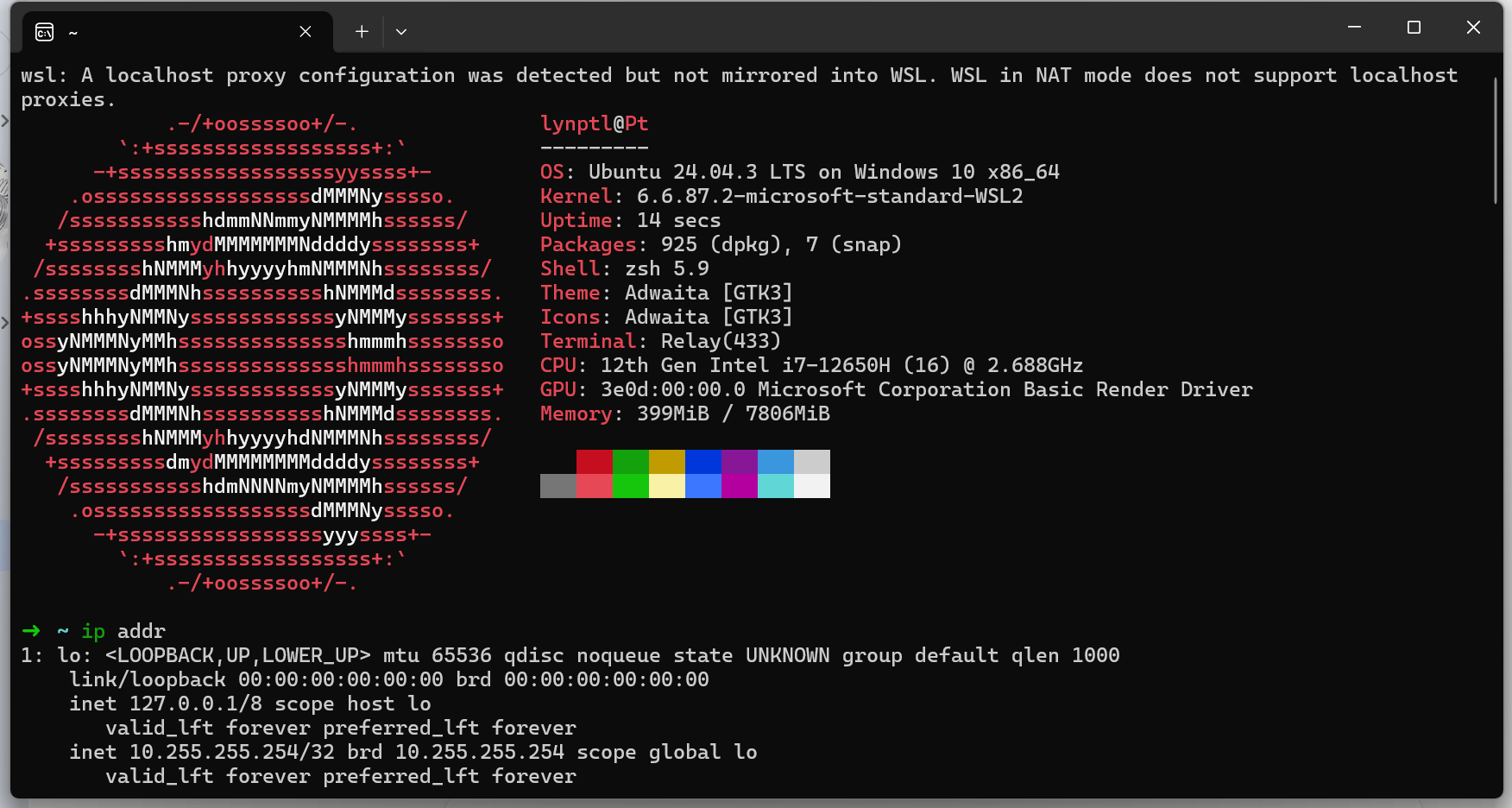
当你打开 WSL 终端时,可能会看到如下提示:
wsl: A localhost proxy configuration was detected but not mirrored into WSL. WSL in NAT mode does not support localhost proxies.
为什么会这样?
这涉及到底层的网络架构差异:
- WSL 1:与 Windows 共享网络栈,
localhost指向同一个接口。 - WSL 2 (NAT 模式):本质上是一个运行在 Hyper-V 里的轻量级虚拟机。它拥有独立的虚拟网卡和 IP 地址。
- 在 WSL2 里访问
localhost,访问的是虚拟机自己,而不是外面的 Windows。 - Windows 主机对于 WSL2 来说,类似于局域网里的“网关”。
- 在 WSL2 里访问
注意:Windows 11 支持“镜像网络模式 (Mirrored Mode)”可以完美解决此问题,但 Windows 10 用户只能通过 NAT 穿透的方式来解决。
2. 解决方案核心步骤
我们要做的只有两件事:
- Windows 端:允许代理软件接受来自“局域网”的连接。
- WSL 端:动态获取 Windows 主机的 IP,并将流量转发过去。
第一步:配置 Windows 代理软件 (Allow LAN)
WSL2 对 Windows 来说是外部设备,所以必须开启“允许局域网连接”。
- 打开你的代理软件(Clash, v2rayN 等)。
- 找到 Allow LAN (允许局域网连接) 开关并开启。
- 记下软件的 HTTP/Port 端口号。
- Clash 默认为
7890 - v2rayN 默认为
10809
- Clash 默认为
提示:如果开启后仍然不通,请检查 Windows 防火墙,确保该代理软件在“允许应用通过防火墙”的列表中,或者暂时关闭防火墙测试。

第二步:配置 WSL 环境变量 (自动脚本)
由于 WSL2 每次重启后,宿主机的虚拟 IP 可能会变,我们不能写死 IP 地址。我们需要一段脚本来自动提取 IP。
在 WSL 终端中操作:
编辑 Shell 配置文件
如果你用的是zsh(Ubuntu 默认推荐):1
nano ~/.zshrc
(如果你用的是 bash,请编辑
~/.bashrc)添加自动配置脚本
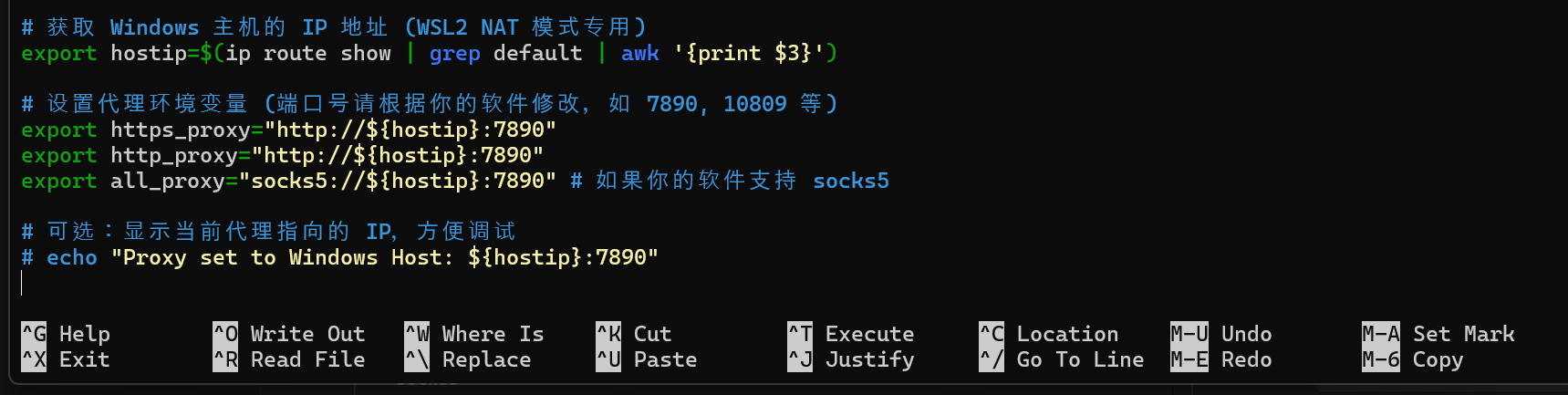
在文件末尾追加以下内容:1
2
3
4
5
6
7
8
9
10
11
12
13
14
15
16
17
18
19
20# ====================================================
# WSL2 Proxy Auto-Configuration
# ====================================================
# 1. 获取 Windows 宿主机在虚拟网络中的 IP 地址
# 原理:读取路由表,找到 default 路由,提取其网关 IP
export hostip=$(ip route show | grep default | awk '{print $3}')
# 2. 设置代理端口 (请根据你实际使用的软件修改端口号,例如 7890 或 10809)
export PROXY_PORT=7890
# 3. 设置环境变量
export https_proxy="http://${hostip}:${PROXY_PORT}"
export http_proxy="http://${hostip}:${PROXY_PORT}"
export all_proxy="socks5://${hostip}:${PROXY_PORT}" #如果软件支持Socks5
# 4. (可选) 调试信息:每次打开终端显示当前代理地址
# echo "-> Proxy points to Windows Host: ${hostip}:${PROXY_PORT}"
# ====================================================![image-compressed.png]()
保存并生效
- 按
Ctrl + O保存,Ctrl + X退出编辑器。 - 执行命令使配置生效:
1
source ~/.zshrc
- 按
3. 验证连接
配置完成后,使用 curl 命令测试连通性(建议测试 Google 或 GitHub):
curl -I [https://www.google.com](https://www.google.com)