Windows 与 WSL2 的终端代理配置
问题背景
作为开发者,我们经常需要在终端(Terminal)中使用各种 CLI 工具,例如 git、npm、curl 或者最近热门的 gemini-cli。
你可能遇到过这种反直觉的情况:
明明电脑上的代理软件(Clash/v2rayN)已经开启了“全局模式”,浏览器访问 Google/GitHub 毫无压力,但只要在终端运行命令,依然报错 Connection timed out。
Part 1: Windows 本地终端 (PowerShell/CMD)
1.1 原理:此“代理”非彼“代理”
当我们开启代理软件的“系统代理”时,实际上修改的是 Windows 的 IE 代理设置。这只对浏览器(Edge, Chrome)生效。
而大多数命令行工具(CLI)不读系统设置,它们只认特定的环境变量:HTTP_PROXY 和 HTTPS_PROXY。
1.2 解决方案:配置永久环境变量
为了让所有终端工具(包括 VS Code 内置终端)自动走代理,建议将配置写入系统环境变量。
- 获取代理端口:查看你的代理软件设置,找到 HTTP 端口(例如 Clash 默认为
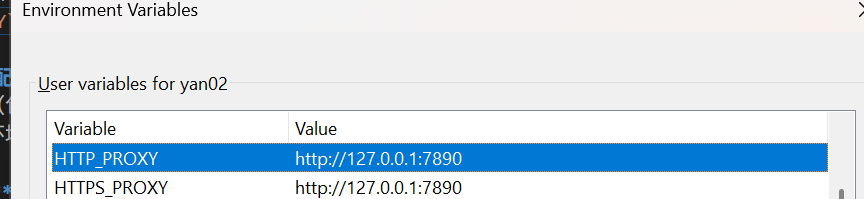
7890,v2rayN 默认为10809)。 - 打开设置:按
Win + S,搜索 “编辑系统环境变量”。 - 添加变量:点击“环境变量”,在 “用户变量” 区域新建以下两项:
- 变量名:
HTTP_PROXY| 变量值:http://127.0.0.1:7890 - 变量名:
HTTPS_PROXY| 变量值:http://127.0.0.1:7890
- 变量名:
- 重启终端:关闭并重新打开 PowerShell,配置即刻生效。
1.3 验证
1 | curl -I [https://www.google.com](https://www.google.com) |
Part 3: 常见工具的独立配置
有些工具(如 Git, NPM)有时会忽略环境变量,或者需要单独设置。
3.1 Git
如果 git clone 依然很慢,手动指定代理:
1 | # 设置 |
(注:在 WSL 2 中,将 127.0.0.1 替换为 $hostip)
3.2 NPM / Yarn
1 | npm config set proxy [http://127.0.0.1:7890](http://127.0.0.1:7890) |
3.3 Gemini CLI
如果你在使用 Google 的 gemini-cli,它强依赖 HTTPS_PROXY 环境变量。只要 Part 1 或 Part 2 配置正确,通常无需额外设置。如果报错,请检查 API Key 是否有效,或尝试强制指定:
1 | # 强制指定代理运行 |
总结
- Windows 终端:设置永久用户环境变量 (
HTTP_PROXY)。 - WSL 2:开启代理软件的 Allow LAN,并在
.zshrc中使用脚本动态指向 Host IP。 - 核心原则:CLI 工具不走系统代理,必须显式喂给它环境变量。